

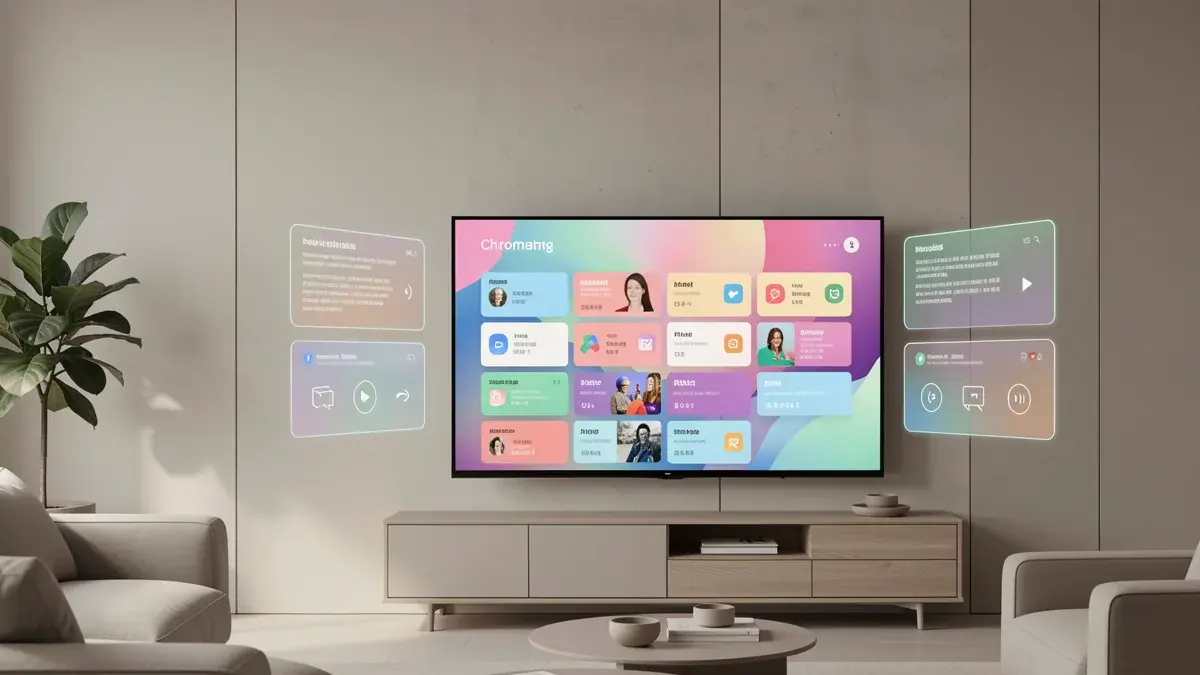
Uma TV Android de 32 polegadas é um televisor compacto que roda o sistema operacional Android, possibilitando a instalação de aplicativos e acesso à internet como em um smartphone, mas com uma tela ideal para ambientes reduzidos. O que pouca gente percebe, porém, é que essa categoria vai muito além da tela pequena: ela redefine o que se espera de uma smart TV ao trazer a mesma liberdade de personalização que você já tem no celular para a sala, o quarto ou o escritório. E essa diferença se torna nítida logo nos primeiros minutos de uso.
Você está no seu canto, quer assistir a uma série específica. Na TV convencional, precisaria rezar para o aplicativo estar pré-instalado ou para o sistema bugado abrir sem travar. Já na Android TV de 32, a loja de aplicativos aparece como um ícone familiar. É um clique e pronto: o conteúdo está lá, sem gambiarras. E essa agilidade não é luxo – é o básico que muita gente ainda não experimentou.
O segredo está na arquitetura aberta do sistema. Enquanto as smart TVs tradicionais limitam o usuário a um punhado de serviços, o Android escancara as portas para milhares de possibilidades. E o melhor é que, mesmo num tamanho menor, a experiência é completa: comando de voz, espelhamento do celular e até jogos casuais rodam com desenvoltura. Mas antes de se empolgar, é preciso entender como tudo isso funciona na prática – e quais detalhes técnicos garantem que a sua TV não vire uma carroça digital.
- O sistema Android TV transforma o televisor em uma plataforma aberta, permitindo baixar aplicativos diretamente pela Play Store, assim como em smartphones.
- Com 32 polegadas, o aparelho é ideal para espaços como quartos, cozinhas e home offices, onde uma tela maior seria desconfortável ou desproporcional.
- Recursos como Chromecast embutido e Google Assistente ampliam as funções da TV para além da transmissão de canais, integrando automação residencial e controle por voz.
- O desempenho de uma TV Android de 32 depende criticamente da quantidade de memória RAM e do armazenamento interno, fatores que muitos compradores ignoram em favor apenas da resolução.
- O que diferencia uma TV Android de uma smart TV comum – e por que isso importa na hora de escolher um modelo de 32 polegadas
- Os aspectos técnicos que realmente pesam: da fluidez do sistema às conexões disponíveis
- Como usar uma TV Android de 32 além do óbvio: de central de automação a monitor de produtividade
- Dicas práticas para evitar os erros mais comuns e garantir que sua TV dure por anos
A era das TVs inteligentes: por que o Android mudou as regras do jogo
Ao contrário do que muitos pensam, o termo ‘smart TV’ não significa mais a mesma coisa. Durante anos, as fabricantes incluíram sistemas fechados, com um punhado de aplicativos e pouca margem para personalização. A chegada do Android a esse mercado quebrou esse paradigma – e o impacto foi tão grande que até quem não é entusiasta de tecnologia sentiu a diferença.
A chave está na ideia de um ecossistema vivo. Em vez de depender de atualizações raras do fabricante, o usuário passa a ter acesso direto à Play Store, com atualizações constantes e novos aplicativos surgindo o tempo todo. No segmento de 32 polegadas, essa característica é ainda mais relevante, porque esses aparelhos costumam ser a segunda ou terceira TV da casa – ambientes onde a flexibilidade é essencial.
Mas a história não acaba na loja de apps. Por trás da tela, o Android carrega um arsenal de recursos que a maioria das pessoas só descobre depois de meses – ou nem descobre. E é justamente aí que mora o perigo: sem o conhecimento básico, a experiência pode ficar aquém do potencial real do aparelho.
Antes de olhar a resolução da tela, confira a quantidade de memória RAM e o armazenamento disponível. É esse detalhe que determina se sua TV vai rodar liso ao abrir dois ou três aplicativos ao mesmo tempo ou se vai engasgar no meio da sua série favorita.
Entendendo a TV Android 32: o que faz dela diferente das smart TVs comuns?
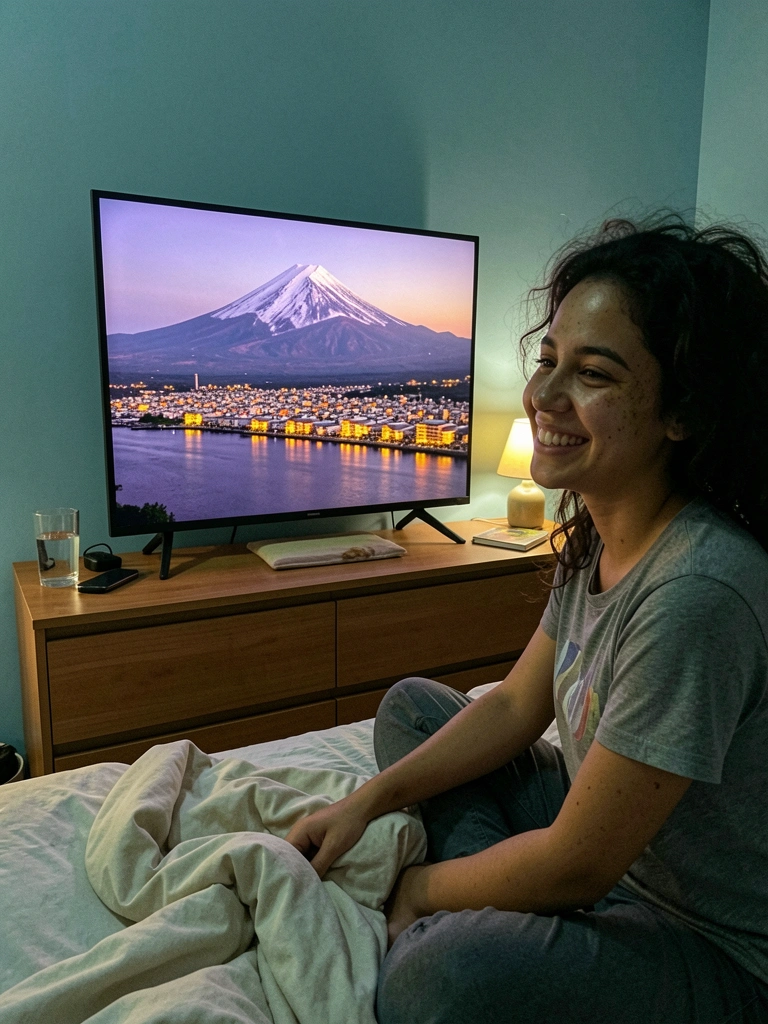
A resposta curta: o sistema operacional. Enquanto as smart TVs tradicionais rodam softwares proprietários e limitados, uma TV Android usa o mesmo coração de milhões de celulares, com adaptações para o controle remoto. Isso significa que a experiência é muito mais próxima daquilo que você já conhece – sem curvas de aprendizado íngremes.
Na prática, a diferença aparece em três pilares: a loja de aplicativos, a integração com outros dispositivos Google e a capacidade de receber atualizações relevantes. Não é exagero dizer que uma Android TV de 32 comprada há dois anos ainda recebe novos apps e correções de segurança, ao contrário de muitos concorrentes que ficam obsoletos em meses.
O sistema Android: um computador dentro da sua TV
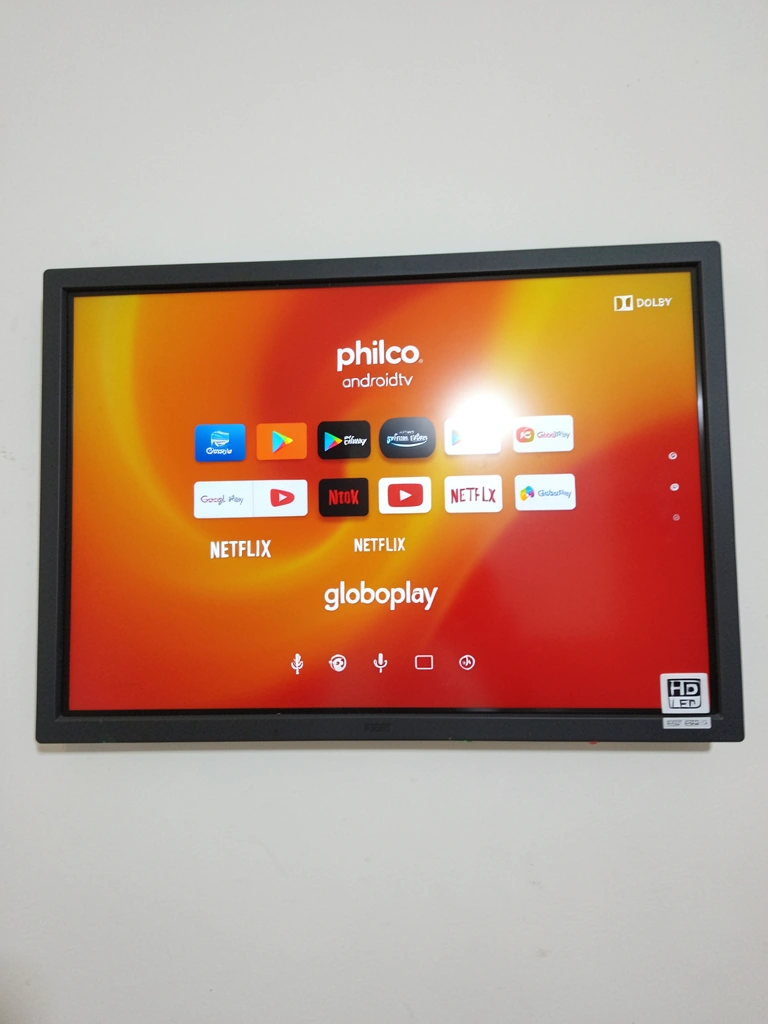
Pense no Android TV como uma versão simplificada do sistema que roda no seu smartphone, mas otimizada para telas grandes e para navegação por controle remoto. Ele gerencia os recursos de hardware – processador, memória, conexões – e organiza os aplicativos em uma interface pensada para entretenimento.
Isso vai muito além do básico: o Android permite executar tarefas em segundo plano, como baixar atualizações enquanto você assiste a um vídeo, e até rodar jogos mais simples sem engasgos. A arquitetura também facilita a vida dos desenvolvedores, que conseguem levar seus aplicativos para a TV com poucas adaptações.
Aplicativos e Play Store: a liberdade de escolher o que instalar
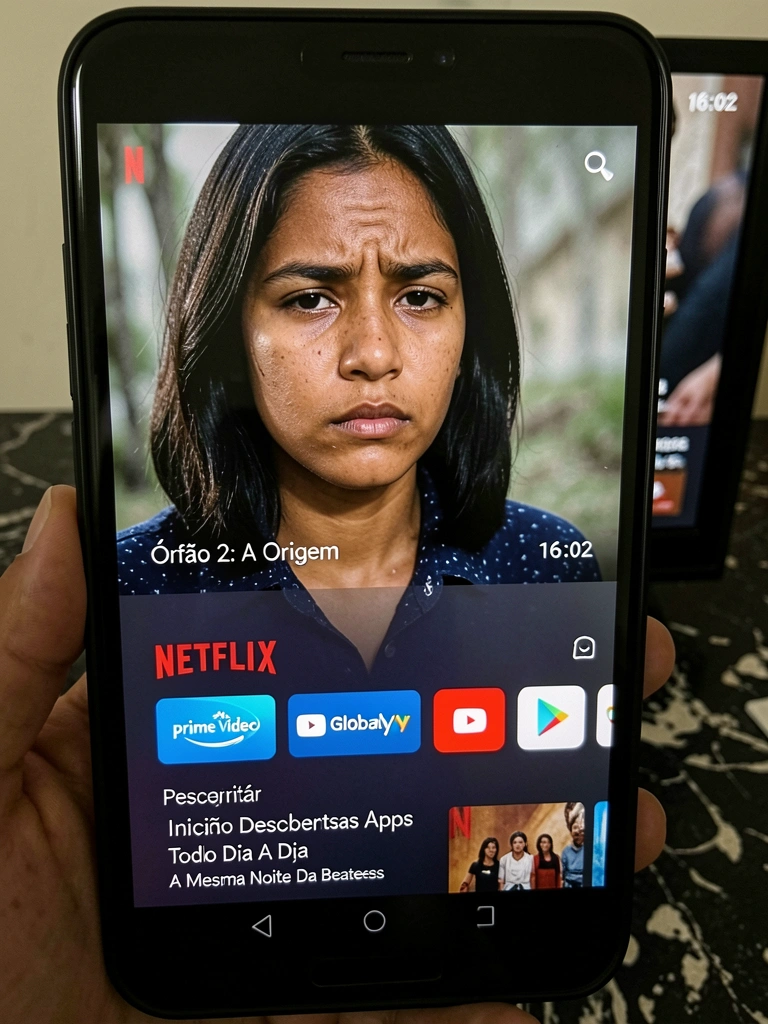
Esse é o ponto que mais salta aos olhos. Em vez de uma lista fixa de meia dúzia de serviços, você tem acesso a milhares de aplicativos: desde os óbvios, como YouTube e Netflix, até opções de nicho, como canais de IPTV, rádios online e jogos retrô. E o melhor: tudo com a segurança de uma loja oficial.
A Play Store na TV é enxuta e fácil de usar. Você pesquisa pelo nome, clica em instalar e em segundos o ícone aparece na tela inicial. Para quem gosta de personalizar, é um prato cheio – e para quem só quer assistir TV, também, já que a configuração padrão já vem com tudo o que importa.
Vantagens de uma TV pequena: ideal para quartos, cozinhas e escritórios
As 32 polegadas não são um mero corte de custos. Há uma razão de usabilidade: telas grandes em espaços pequenos cansam a vista e dominam o ambiente. Na cozinha, por exemplo, uma TV compacta presa à parede libera bancada e informa sem atrapalhar. No home office, ela vira um segundo monitor que não ocupa a mesa inteira.
Sem falar no consumo de energia: um modelo de 32 bem ajustado gasta menos da metade de uma TV de 50 polegadas. E, com o Android, ela ainda funciona como porta-retratos digital, rádio ou despertador inteligente – funções que fazem sentido justamente nos ambientes onde a TV não é a estrela principal.
Fatores técnicos que definem uma boa TV Android de 32
Não adianta ter o sistema mais moderno se o hardware não acompanha. A experiência com uma Android TV de 32 depende de um tripé: resolução adequada, memória suficiente e processamento rápido. E muitos fabricantes, infelizmente, cortam custos justamente nesses pontos.
Ao avaliar um modelo, preste atenção a três números: 1920 x 1080 (resolução Full HD), pelo menos 1,5 GB de RAM e um processador com arquitetura recente. Modelos que fogem disso podem até ser mais baratos, mas a economia sai cara quando o sistema trava ao abrir um aplicativo de streaming.
Resolução: por que Full HD é o padrão nesse tamanho
Em 32 polegadas, a diferença entre HD (720p) e Full HD (1080p) é perceptível, mas a busca por 4K nesse formato não se justifica. A densidade de pixels é tão alta que o olho humano normal, a uma distância de dois metros, não distingue os detalhes. O 4K seria um gasto extra sem retorno visual.
Portanto, o Full HD é o ponto ideal: imagem nítida para filmes, texto legível quando a TV é usada como monitor e compatibilidade total com a maioria do conteúdo disponível atualmente. Fuja de modelos que ainda insistem em resolução HD (1366 x 768), pois eles já estão ficando para trás.
Memória e processamento: o que garante a fluidez do sistema
A RAM é o cofre de trabalho do Android. Com pouca memória, o sistema fecha aplicativos em segundo plano, e você perde o que estava fazendo. O mínimo recomendado é 1,5 GB, mas 2 GB fazem diferença na abertura de apps e na navegação entre menus. Já o armazenamento interno abriga os aplicativos e seus dados; 8 GB é o mínimo, sendo 4 GB ocupados pelo sistema.
O processador, muitas vezes descrito apenas como ‘quad-core’ na embalagem, merece atenção. Prefira chips que sejam da mesma família dos usados em tablets ou celulares de entrada atuais – eles têm melhor suporte e eficiência energética. E lembre-se: processador fraco + pouca RAM = lentidão crônica, sem solução mágica.
Opções de conexão: HDMI, USB, Wi-Fi, Bluetooth e até entradas legadas
Duas portas HDMI, pelo menos, é o aceitável – uma para um console ou receptor e outra de reserva. A presença de USB permite conectar pendrives com filmes ou teclados sem fio. Mas não se iluda: nem toda TV Android lê todos os formatos de arquivo via USB, então verifique a compatibilidade antes de depender disso.
O Wi-Fi na banda de 5 GHz é quase obrigatório para streaming sem interrupções, especialmente se o roteador estiver em outro cômodo. O Bluetooth, por sua vez, abre possibilidades como conectar fones de ouvido para assistir tarde da noite ou usar um joystick. E uma surpresa útil: alguns modelos ainda mantêm entrada AV (RCA), que salva quem quer ligar um videogame antigo ou um conversor de TV a cabo.
Escolhendo entre modelos: o que você realmente precisa avaliar
A resposta não está na marca, mas no uso. Antes de olhar o preço, defina o ambiente e a finalidade. Uma TV para a cozinha precisa de áudio alto e claro, já que o ruído ambiente compete com o som. No quarto, o modo noturno e o timer para desligar são diferenciais de conforto.
Evite o erro de comparar apenas especificações frias. O brilho máximo da tela, por exemplo, importa pouco num quarto escuro, mas é crucial numa varanda. E a qualidade da construção – bordas finas, material dos pés, posição das entradas – afeta o dia a dia mais do que parece.
Uso principal: TV aberta, streaming, games ou monitor para PC
Cada função exige um ponto forte diferente. Para TV aberta e canais a cabo, a sensibilidade do sintonizador digital e a presença de entrada para antena são fundamentais. Para streaming, o Wi-Fi de 5 GHz e um bom processador de vídeo garantem imagem fluida. Já para games, o input lag (atraso entre o comando e a resposta na tela) deve ser baixo – algo raramente informado, mas perceptível.
Se a ideia é usar como monitor de PC, dois cuidados: o painel deve ter boa reprodução de texto (prefira VA a IPS nesse tamanho, pelo contraste) e a TV precisa ter um ‘modo PC’ que desative pós-processamento de imagem, evitando borrões.
Design e espaço físico: medidas, peso e suporte VESA
Uma TV de 32 polegadas pesa entre 4 e 6 quilos, o que permite instalação em paredes de drywall com buchas apropriadas, sem grandes obras. Verifique o padrão VESA (geralmente 100 x 100 mm ou 200 x 200 mm), pois nem todo suporte articulado é compatível. E meça a profundidade dos pés, se for colocá-la sobre um móvel: alguns modelos ultrapassam a base e exigem uma mesa mais larga.
Custo-benefício: quando vale a pena pagar mais caro
O acréscimo no investimento se justifica quando o modelo mais caro entrega 2 GB de RAM em vez de 1 GB, armazenamento de 16 GB em vez de 8 GB e, principalmente, um processador de geração mais recente. Esses três itens prolongam a vida útil do aparelho de forma direta – uma TV com 1 GB de RAM já nasce defasada.
Sabe, eu já vi muita gente comprar TV Android de 32 como se fosse um eletrodoméstico qualquer, sem se dar conta do potencial escondido ali. Parece que o foco fica tanto no preço ou na marca que se esquece de perguntar: ‘Vai travar quando eu abrir o Globoplay?’ ou ‘Dá pra usar meu fone Bluetooth sem fio?’. E aí, seis meses depois, a frustração aparece. O que eu aprendi ao longo dos anos é que o segredo não é escolher o modelo mais caro, mas sim o que melhor se encaixa no seu jeito de usar a TV – e isso inclui desde a espessura da borda até o tempo de inicialização do sistema. Porque, no dia a dia, o que irrita não é a falta de um recurso mirabolante, é a pequena lentidão que se acumula a cada clique.
Instalação e primeiros ajustes: colocando sua TV Android 32 para funcionar
Tirar a TV da caixa é só o começo. Uma configuração bem-feita nos primeiros minutos evita dores de cabeça por semanas – e a maioria das pessoas pula etapas por pressa. Reserve meia hora sem interrupções para fazer tudo com calma.
O processo é guiado, mas algumas escolhas afetam a experiência permanentemente. Por exemplo, optar por uma conta Google secundária em vez da principal pode criar uma bagunça de sincronização depois. E pular a etapa de rede pode deixar a TV offline por dias, porque o sistema não insiste na conexão.
Configuração inicial: conta Google, rede e escolha de idioma
Ao ligar, o assistente de configuração pergunta o idioma e oferece conectar à internet. Prefira a rede Wi-Fi de 5 GHz, se disponível, e digite a senha com atenção – o controle remoto pode ser impreciso. Em seguida, faça login com sua conta Google. Se tiver receio de vincular a conta principal, crie uma exclusiva para a TV, mas lembre-se de que as compras de aplicativos e filmes ficarão associadas a ela.
Aceite os termos e, na tela de personalização, desmarque serviços que você não usará. Isso evita sugestões indesejadas e libera espaço. A TV pode oferecer atualizações do sistema imediatamente – instale-as, pois corrigem bugs e melhoram a segurança.
Organizando a tela inicial para seus aplicativos do dia a dia
A tela inicial do Android TV é dividida em linhas: favoritos, aplicativos recentes, recomendações e categorias. Para deixá-la funcional, vá até ‘Configurações’ e reordene os aplicativos, colocando os mais usados (YouTube, Netflix, Spotify) nos primeiros ícones. Remova os atalhos de jogos ou serviços que você nunca vai abrir.
Uma dica de quem já perdeu tempo procurando: o botão de ‘Apps’ (geralmente no canto) mostra tudo instalado, mas você pode fixar até 10 na linha de favoritos. Abuse disso. E, se o modelo permitir, desative as ‘recomendações’ de conteúdo – elas consomem processamento e internet em segundo plano.
Ajustando o modo de imagem para cada tipo de conteúdo
De fábrica, o modo tende a ser ‘Vívido’ ou ‘Dinâmico’, que força o brilho e satura as cores, cansando a vista. Vá em ‘Configurações de imagem’ e escolha ‘Padrão’ ou ‘Filme’ para assistir a séries e filmes. Para esportes, o modo ‘Esportes’ aumenta a nitidez de movimento, mas pode criar um efeito artificial; teste e veja se agrada.
Se a TV for usada como monitor, ative o ‘Modo PC’ (em algumas marcas, ‘Modo Gráfico’). Ele desabilita processamentos que atrasam a resposta da tela e melhora a legibilidade de textos. Ajuste também a temperatura de cor: tons mais quentes (6500K) são recomendados para ambientes escuros, evitando a fadiga ocular.
Explorando o ecossistema Android: aplicativos e recursos exclusivos
Depois de configurada, a TV se torna um canivete suíço. A grande vantagem do Android é que as mesmas funcionalidades que você usa no celular podem ser aproveitadas na tela grande, com adaptações inteligentes para o controle remoto.
Chromecast embutido: como usar o celular como controle remoto
Toda TV Android já vem com o Chromecast integrado, sem precisar de acessórios extras. Abra um aplicativo de streaming no celular (Netflix, YouTube, Spotify), toque no ícone de transmissão e selecione a TV. O conteúdo começa a rodar na tela grande, enquanto o celular vira um controle remoto tátil, muito mais prático para digitar buscas ou pular faixas de música.
Mas há um recurso ainda mais útil: o espelhamento de tela. Em ‘Configurações do celular’, procure por ‘Screen Cast’ ou ‘Smart View’ e conecte à TV. Tudo o que aparece no celular será exibido na TV, inclusive fotos, apresentações e até jogos casuais. A latência é baixa, mas não indicada para games competitivos.
Google Assistente: comandos de voz que vão te surpreender
O assistente de voz não serve só para perguntar sobre o tempo. Com o controle remoto (ou um smart speaker da casa), você pode ordenar ‘abrir Netflix’, ‘aumentar volume’, ‘desligar a TV em 30 minutos’ e até ‘mostrar fotos do meu celular’. E, se tiver dispositivos inteligentes compatíveis (lâmpadas, termostatos, câmeras), pode comandá-los pela TV – como pedir para acender a luz da sala sem levantar.
Ative a detecção de ‘Ok Google’ nas configurações para controle sem as mãos, mas lembre-se de que isso consome um pouco mais de energia em espera. O assistente também pesquisa conteúdo dentro de vários apps simultaneamente: diga ‘filme de ação’ e veja resultados do YouTube, Prime Video e outros serviços.
Notícias, música e fotos: transformando a TV em um hub
Com o aplicativo Google Fotos, você transforma a tela em um porta-retratos digital. Crie um álbum no celular e defina-o como protetor de tela da TV. Durante pausas, as imagens aparecem com transições suaves – simples e elegante. Para música, o Spotify e o Deezer têm versões próprias para TV, com interface limpa e a opção de controlar a reprodução pelo celular.
Os feeds de notícias também chegam à tela inicial. O Google Notícias exibe manchetes personalizadas, e alguns canais de TV por assinatura oferecem aplicativos com conteúdo sob demanda. Se você assina um serviço de podcast, como o Google Podcasts, pode ouvir seus programas favoritos com a TV ligada ou desligada (apenas áudio).
Manutenção e solução de problemas: sua TV Android 32 longa vida
Com o tempo, o sistema acumula restos de arquivos e a performance pode cair. A boa notícia é que a maioria das soluções é simples e não exige chamar um técnico – só um pouco de paciência e as dicas certas.
Wi-Fi instável: ajustes no roteador que resolvem
Antes de culpar a TV, verifique o canal do roteador. Em áreas com muitas redes vizinhas, o canal automático pode ficar congestionado. Acesse as configurações do roteador pelo navegador e troque manualmente para um canal menos usado (como 36 na banda de 5 GHz). Outra medida eficaz é fixar um endereço IP para a TV, evitando conflitos de DHCP que derrubam a conexão periodicamente.
Se o roteador for muito antigo, considere um repetidor ou um sistema mesh – a TV Android precisa de largura de banda consistente, não apenas de sinal forte. E, por último, posicione a TV longe de micro-ondas e de objetos metálicos grandes, que atrapalham o sinal Wi-Fi.
TV com desempenho lento: limpeza de cache e reinstalação de apps
O cache de aplicativos armazena dados temporários para agilizar o carregamento, mas com o tempo ele incha e causa o efeito contrário. Vá em ‘Configurações > Aplicativos’, selecione cada app e escolha ‘Limpar cache’ (não confunda com ‘Limpar dados’, que apaga logins). Faça isso periodicamente, ou instale um aplicativo como o ‘Clean Master for TV’ (disponível na Play Store) para automatizar.
Se um aplicativo específico trava, desinstale-o e reinstale. O mesmo vale para atualizações do sistema que deixaram a TV instável: em último caso, em ‘Configurações’, busque por ‘Restaurar padrão de fábrica’ (isso apaga tudo, então salve suas preferências). Lembre-se de que muitos travamentos vêm da falta de espaço livre – mantenha pelo menos 1 GB livre no armazenamento interno.
Problemas comuns de imagem: como identificar defeito de fábrica
Listras verticais, manchas escuras ou pixels mortos (pontinhos pretos) são sintomas de defeito de hardware. O teste básico: reproduza uma imagem totalmente branca (procure no YouTube ‘white screen test’) e veja se há pontos escuros. Repita com imagem preta, procurando pontos brilhantes. Se encontrar mais de três pixels defeituosos, acione a garantia.
Já o vazamento de luz nas bordas, comum em painéis LCD, pode ser normal em ambientes escuros. Só é considerado defeito se comprometer a imagem em cenas normais. Ajustar o brilho para 60-70% e reduzir o contraste costuma disfarçar. E não aplique produtos de limpeza diretamente na tela; use um pano de microfibra levemente umedecido com água.
Dicas de especialista para aproveitar ao máximo sua TV Android 32
Depois de dominar o básico, vale a pena explorar usos que vão muito além do entretenimento passivo. São truques que transformam a relação com o aparelho e, em alguns casos, até substituem outros equipamentos.
5 aplicativos essenciais para baixar logo de cara
Além dos óbvios (Netflix, YouTube, Prime Video), comece com estes: Kodi para organizar sua biblioteca de filmes e músicas locais ou de rede; Plex para transformar a TV em um servidor multimídia; MX Player para reproduzir qualquer formato de vídeo via USB; AirScreen para espelhar dispositivos Apple via AirPlay; e File Commander para gerenciar arquivos como em um computador.
Como montar um home theater compacto com a TV de 32
Use a saída de áudio óptica (se existir) ou o Bluetooth para conectar uma soundbar compacta, posicionada logo abaixo da TV. Para um quarto, um sistema de 2.1 canais é suficiente. Se a TV tiver apenas HDMI ARC, uma soundbar compatível permitirá controlar o volume com o mesmo controle da TV. O ajuste fino do equalizador, presente em muitos apps de música, melhora muito a experiência com filmes.
Transformando a TV em um monitor para produtividade
Conecte o notebook via HDMI e selecione a entrada correspondente. No Windows, configure o modo ‘Estender’ (e não ‘Duplicar’) para ganhar uma segunda tela. Ajuste a escala para 125% ou 150% para que os textos fiquem legíveis, e ative o ‘Modo PC’ na TV para eliminar o atraso. Com um teclado e mouse Bluetooth conectados à TV, dá até para usar o Google Docs diretamente, sem precisar do notebook ligado – a versão web funciona bem no navegador da TV.
O que esperar das futuras TVs Android de 32 polegadas?
Tendências: será que vem aí uma 32 com 4K ou 8K?
Do ponto de vista prático, 4K em 32 polegadas ainda não se justifica pelo custo de produção versus o ganho percebido. Os fabricantes têm optado por melhorar outros aspectos, como a qualidade do painel (HDR, maior brilho, mais cores) em Full HD. O 8K é ainda mais distante – seria como usar um canhão para matar formiga. Mas o processamento de imagem com IA, que melhora a qualidade de conteúdos de baixa resolução, deve chegar a mais modelos.
Como a inteligência artificial deve mudar o uso da TV
Já vemos isso nos assistentes de voz, mas a IA vai além: imagine a TV ajustando automaticamente o volume com base no ruído ambiente, ou o brilho da tela conforme a hora do dia. A recomendação de conteúdo também ficará mais precisa, unificando o que você assiste em diferentes serviços. E, no campo da acessibilidade, a IA pode gerar legendas em tempo real para qualquer programa ao vivo, sem depender de transmissão externa.
Três passos para ter a melhor experiência com sua TV Android 32 a partir de hoje
Dicas de Ouro · Curadoria Especial
- 01A Escolha Certa: Opte por um modelo com 2 GB de RAM e Wi-Fi de 5 GHz se você pretende usar muitos aplicativos ou streaming; é o investimento que garante fluidez por mais anos.
- 02Ponto de Atenção: Não assuma que a Play Store na TV tem os mesmos aplicativos do seu celular. Alguns apps populares (como bancos) não têm versão para TV, então verifique a disponibilidade antes de basear sua escolha neles.
- 03Na Prática: Hoje mesmo, ative o ‘Modo de desenvolvedor’ (clique várias vezes no número da versão em ‘Sobre’) e limite os processos em segundo plano a 2 ou 3. Isso reduz o consumo de RAM sem afetar o uso normal e dá um fôlego extra ao sistema.
Muita gente não sabe, mas o Android TV tem um modo de tela dividida, acessível ao segurar o botão home por alguns segundos. Com ele, você assiste a um vídeo no YouTube enquanto navega pelo catálogo de outro aplicativo – tudo na mesma tela, sem interrupção. É um daqueles recursos que, uma vez descobertos, mudam a rotina.
No fim das contas, uma TV Android de 32 polegadas é muito mais do que um televisor pequeno. É um centralizador de mídia, uma ferramenta de produtividade disfarçada e uma janela para o ecossistema Google que cabe em qualquer canto. A chave para não se arrepender está em entender as próprias necessidades e não cair na armadilha de comparar apenas preço ou marca.
Comece pelo que realmente importa: se a TV ficará num ambiente claro, priorize o brilho; se depender de Wi-Fi, exija 5 GHz; se for usar muitos apps, não aceite menos de 2 GB de RAM. Essas três perguntas eliminam 90% das opções ruins e o colocam no caminho certo. O resto é personalização – e isso o Android entrega de sobra.
O que pouca gente sabe: É possível usar o smartphone como um teclado e mouse da Android TV, sem precisar de acessórios extras. Basta baixar o aplicativo Google Home e, dentro das configurações do dispositivo, ativar a opção ‘Teclado virtual’. Para longas buscas ou preenchimento de senhas, é um alívio que ninguém te conta.
