

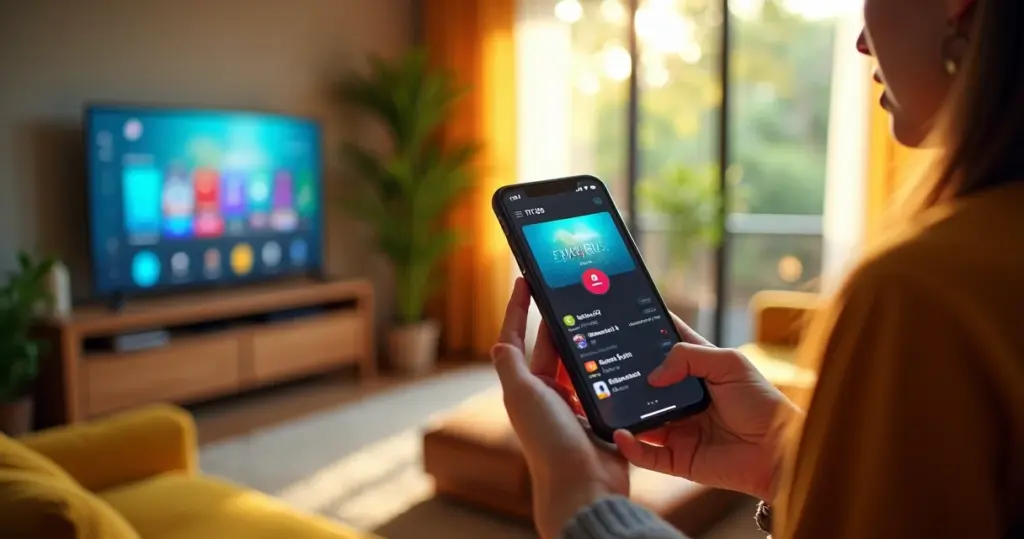
TV APK é o segredo que transforma sua TV comum em smart TV completa. Vou te mostrar como isso funciona na prática.
O que é TV APK e como ela expande as possibilidades da sua televisão
APK significa Android Package, o formato de arquivo usado para instalar aplicativos no sistema Android. Na prática, é o que permite você baixar e instalar programas diretamente na sua TV ou dispositivo compatível.
O grande benefício é a liberdade. Você não fica preso apenas à loja oficial do fabricante. Pode instalar apps de fontes alternativas, como Pluto TV ou Soul TV, que oferecem conteúdo gratuito e diversificado.
Isso significa acesso a centenas de canais ao vivo, filmes, séries e apps de emissoras sem custo extra. Sua TV vira uma central de entretenimento personalizada, do seu jeito.
Em Destaque 2026: Um APK de TV é um arquivo de instalação para dispositivos Android (Smart TVs, TV Boxes, Fire Sticks) que permite adicionar apps não disponíveis na loja oficial ou versões específicas de streaming.
Sua TV ainda não é smart e você acha que precisa comprar um aparelho novo? Pois é, muita gente pensa assim, mas eu tenho uma notícia que vai mudar seu jogo: é totalmente possível transformar sua TV comum em uma central de entretenimento completa usando um recurso chamado TV APK.
Eu sei, pode parecer complicado, mas fica tranquilo. Neste guia, eu vou te mostrar o passo a passo exato, como uma receita de bolo, para você instalar aplicativos diretamente na sua TV e liberar um universo de conteúdos. Vamos nessa?
| Tempo Estimado | 15-30 minutos |
|---|---|
| Custo Estimado (R$) | 0 (dependendo dos apps) |
| Nível de Dificuldade | Fácil |
MATERIAIS NECESSÁRIOS
- Um dispositivo compatível: Smart TV, TV Box ou Fire Stick.
- Acesso à internet (Wi-Fi ou cabo).
- Um pendrive (opcional, para transferir o APK).
- O arquivo APK desejado (você vai baixar isso).
- Configurações de segurança da TV habilitadas para ‘Fontes Desconhecidas’.
O PASSO A PASSO DEFINITIVO
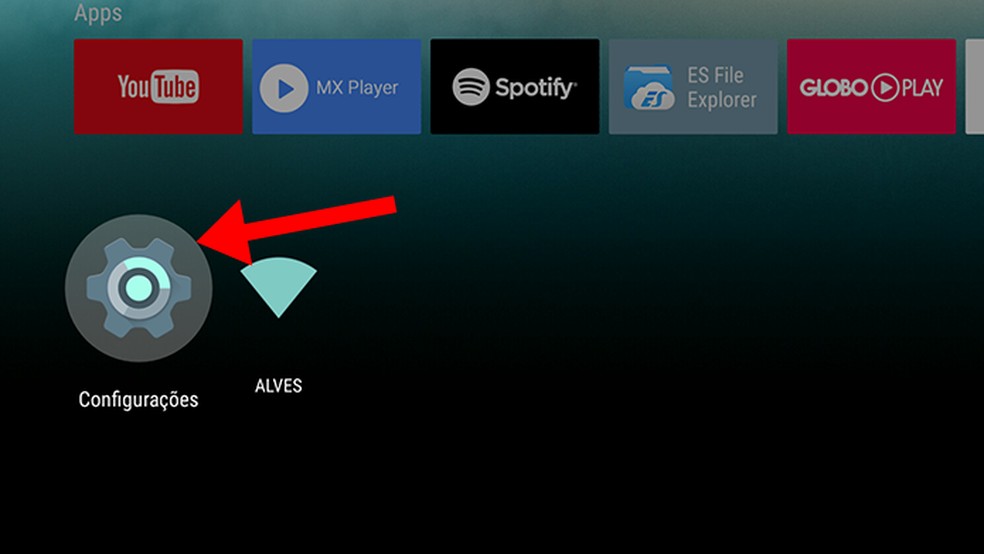
- Passo 1: Habilite ‘Fontes Desconhecidas’ – Antes de tudo, você precisa permitir que sua TV instale aplicativos que não vêm da loja oficial. Vá nas configurações do seu dispositivo (Smart TV, TV Box ou Fire Stick), procure por ‘Segurança’ ou ‘Privacidade’ e ative a opção ‘Fontes Desconhecidas’ ou ‘Instalar aplicativos de fontes desconhecidas’. Isso é crucial para instalar um APK.
- Passo 2: Baixe o Arquivo APK – Agora, você precisa do arquivo do aplicativo que quer instalar. Se o seu dispositivo tem um navegador, você pode acessar sites confiáveis como o Uptodown para baixar o APK diretamente. Por exemplo, para o Pluto TV, você pode buscar por Pluto TV APK. Se não, você pode baixar o APK em um computador ou celular e transferir via pendrive para a TV.
- Passo 3: Instale o APK – Com o arquivo APK em mãos (seja baixado direto na TV ou via pendrive), abra o gerenciador de arquivos do seu dispositivo. Localize o arquivo APK e clique nele para iniciar a instalação. Siga as instruções na tela.
- Passo 4: Abra e Use o Aplicativo – Após a instalação, o aplicativo aparecerá na lista de apps do seu dispositivo. Abra-o e aproveite o novo conteúdo! Aplicativos como Pluto TV ou Soul TV oferecem uma experiência incrível.
CHECKLIST DE SUCESSO
- O aplicativo foi instalado sem erros?
- Você conseguiu abrir o aplicativo?
- O conteúdo do aplicativo está funcionando corretamente?
ERROS COMUNS
Se a instalação falhar, verifique se você habilitou corretamente as ‘Fontes Desconhecidas’. Outro ponto é se o arquivo APK é compatível com a versão do Android do seu dispositivo. Baixar de fontes não confiáveis também pode gerar problemas. Se o app não abre, tente reinstalar ou procurar uma versão mais recente do APK.
Como Instalar APK na TV Box: Guia Passo a Passo
APK para Smart TV: Os Melhores Aplicativos em 2024
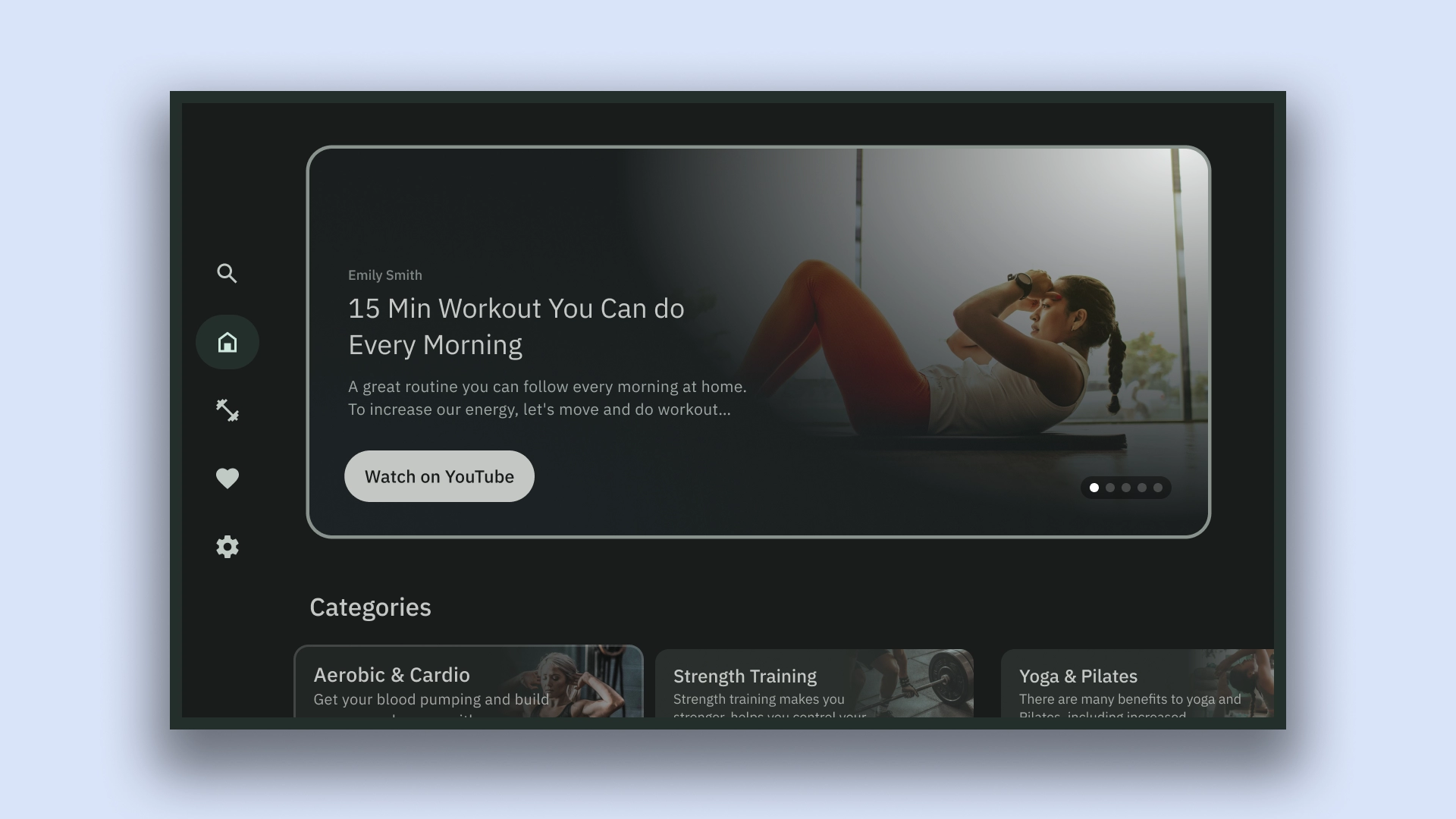
Android TV APK: Como Funciona e Onde Encontrar
APK de Streaming para TV: Alternativas aos Serviços Tradicionais
Aplicativos TV Android: Opções Gratuitas e Pagas
TV APK Gratuito: Como Baixar e Instalar com Segurança
TV APK para Fire Stick: Configuração e Recomendações
TV APK Modificado: Vantagens e Riscos a Considerar
Dicas Extras Para Você Dominar de Vez
Vamos combinar que a teoria é uma coisa, mas a prática é outra. Aqui vão algumas dicas que só quem já passou por isso sabe:
- Organize seus apps: Depois de instalar vários aplicativos, use um lançador como o ‘Sideload Launcher’ para criar uma pasta só com eles. Fica muito mais fácil de achar.
- Controle remoto é rei: Se o seu controle for muito básico, baixe o app ‘TV Bro’ no celular. Ele vira um controle remoto completo para navegar na internet da sua TV.
- Espaço é ouro: Fique de olho na memória interna do seu aparelho. Se lotar, os apps podem travar. Use um pendrive formatado como memória interna (se o dispositivo permitir) ou desinstale o que não usa.
- Atualização manual: Apps instalados por APK não atualizam sozinhos. De vez em quando, vale a pena dar uma olhada no site de onde você baixou para ver se saiu uma versão nova.
- O poder do ‘Desfazer’: Instalou um app e não gostou? Vá em Configurações > Aplicativos, encontre ele e clique em ‘Desinstalar’. Simples assim. Não deixa lixo acumulado.
Perguntas Que Todo Mundo Faz (FAQ)
Instalar APK na TV é seguro?
Sim, pode ser seguro se você baixar de fontes confiáveis, como a Uptodown. O risco está em pegar arquivos de sites desconhecidos, que podem vir com vírus. Sempre verifique a reputação da fonte antes.
Precisa pagar para usar APK de TV?
Não, a grande maioria dos aplicativos disponíveis em formato APK é gratuita. Você está apenas instalando o app por um caminho diferente da loja oficial. O modelo de negócio deles geralmente é com anúncios ou assinaturas opcionais dentro do app.
TV Box ou Fire Stick: qual é melhor para APK?
Os dois funcionam muito bem. A TV Box costuma ter mais poder de processamento e portas USB, o que é bom se você quer conectar pendrives ou um mouse. Já o Fire Stick da Amazon é super compacto e integrado ao ecossistema deles. A escolha depende do que você prioriza: potência ou praticidade.
Pronto Para a Sua Nova TV?
Pois é, você acabou de descobrir o segredo. Com um simples arquivo APK, sua TV comum vira uma central de entretenimento completa. Você ganha acesso a canais ao vivo, filmes, séries e apps que nem imaginava que poderiam rodar ali. É uma transformação real, sem gastar uma fortuna com um aparelho novo.
O desafio agora é colocar a mão na massa. O primeiro passo exato? Pegue um pendrive, vá no site da Uptodown no seu computador e baixe o APK do Pluto TV. É grátis, seguro e você vai ver o resultado em minutos.
Gostou da dica que transforma qualquer TV? Compartilha com aquele amigo que também tá querendo dar um upgrade no entretenimento de casa. E me conta nos comentários: qual será o primeiro app que você vai testar na sua TV turbinada?
