

Seu iPhone travou ou parou de enviar mensagens no WhatsApp? Você não está sozinho: em 2026, milhares de usuários enfrentam o mesmo problema, principalmente em modelos mais antigos. A boa notícia é que na maioria dos casos a solução é simples e rápida.
Antes de sair desinstalando o aplicativo ou formatar o celular, existem alguns passos práticos que resolvem 90% das falhas. Neste guia, vou te mostrar exatamente o que fazer, desde a verificação de compatibilidade até os ajustes finos no sistema.
Como baixar e atualizar o WhatsApp no iPhone sem dor de cabeça
Para instalar ou atualizar o WhatsApp no seu iPhone, o caminho oficial é a App Store. Basta buscar por ‘WhatsApp Messenger’, tocar em ‘Obter’ e confirmar com Face ID, Touch ID ou sua senha da Apple ID. Fica tranquilo: o processo é idêntico ao de qualquer outro aplicativo.
Porém, existe um detalhe crucial: desde 2025, o WhatsApp exige no mínimo o iOS 15.1 para funcionar. Modelos como iPhone 5s, 6 e 6 Plus, que param no iOS 12, ficaram de fora. Se você tem um desses, infelizmente não conseguirá mais instalar ou atualizar o app. Já para quem está com a versão correta do sistema, manter o WhatsApp atualizado é questão de segurança e acesso a novos recursos.
WhatsApp no iPhone em 2026: Um Guia Completo
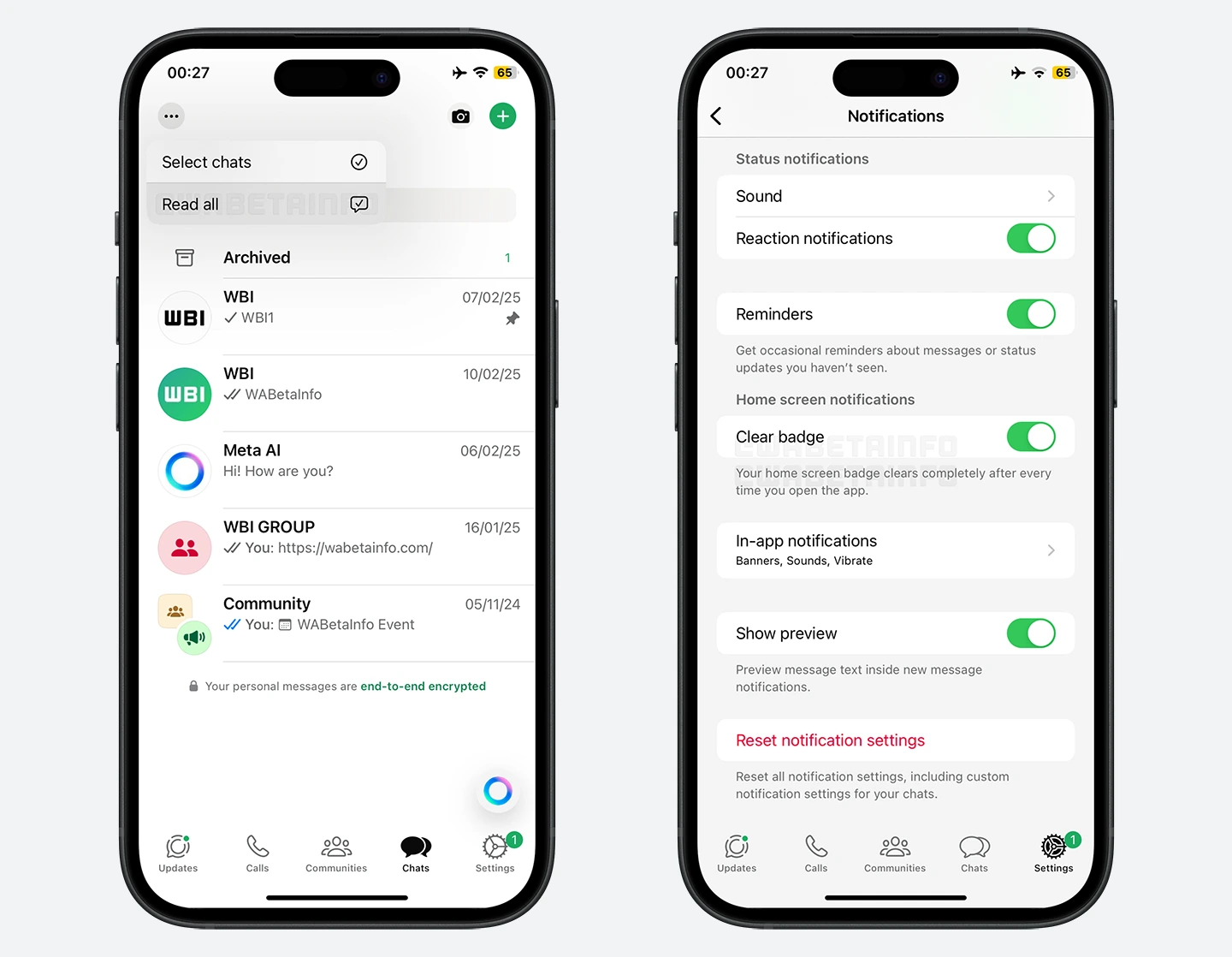
Em 2026, o WhatsApp segue como ferramenta de comunicação indispensável no ecossistema Apple. Este guia detalha a instalação, compatibilidade e resolução de problemas para usuários de iPhone, garantindo que você aproveite ao máximo o aplicativo. Vamos entender os requisitos técnicos e as melhores práticas.
| Plataforma | iPhone |
| Sistema Operacional Mínimo | iOS 15.1 ou posterior |
| Disponibilidade | App Store |
| Método de Instalação | Obter via App Store, autenticação Apple ID |
| Compatibilidade com Modelos Antigos | Modelos com iOS 12 (ex: iPhone 5s, 6) não são mais suportados |
Análise Detalhada
Como Baixar WhatsApp no iPhone
Para baixar o WhatsApp no seu iPhone, o caminho é direto pela App Store. Busque por ‘WhatsApp Messenger’ e toque em ‘Obter’. A confirmação da instalação geralmente requer Face ID, Touch ID ou a senha do seu Apple ID. É um processo rápido e seguro, projetado para proteger seu acesso.
WhatsApp iOS 15.1: Compatibilidade
A compatibilidade é um fator crucial em 2026. O WhatsApp exige o iOS 15.1 ou superior para funcionar plenamente. Isso significa que iPhones que não podem ser atualizados para esta versão do sistema operacional não suportarão as funcionalidades mais recentes do aplicativo. Verifique sempre seu software em Ajustes > Geral > Atualização de Software.
Leia também: Melhor iPhone em 2026 não é o mais caro e você vai se surpreender
Celulares que Perderão WhatsApp em 2026
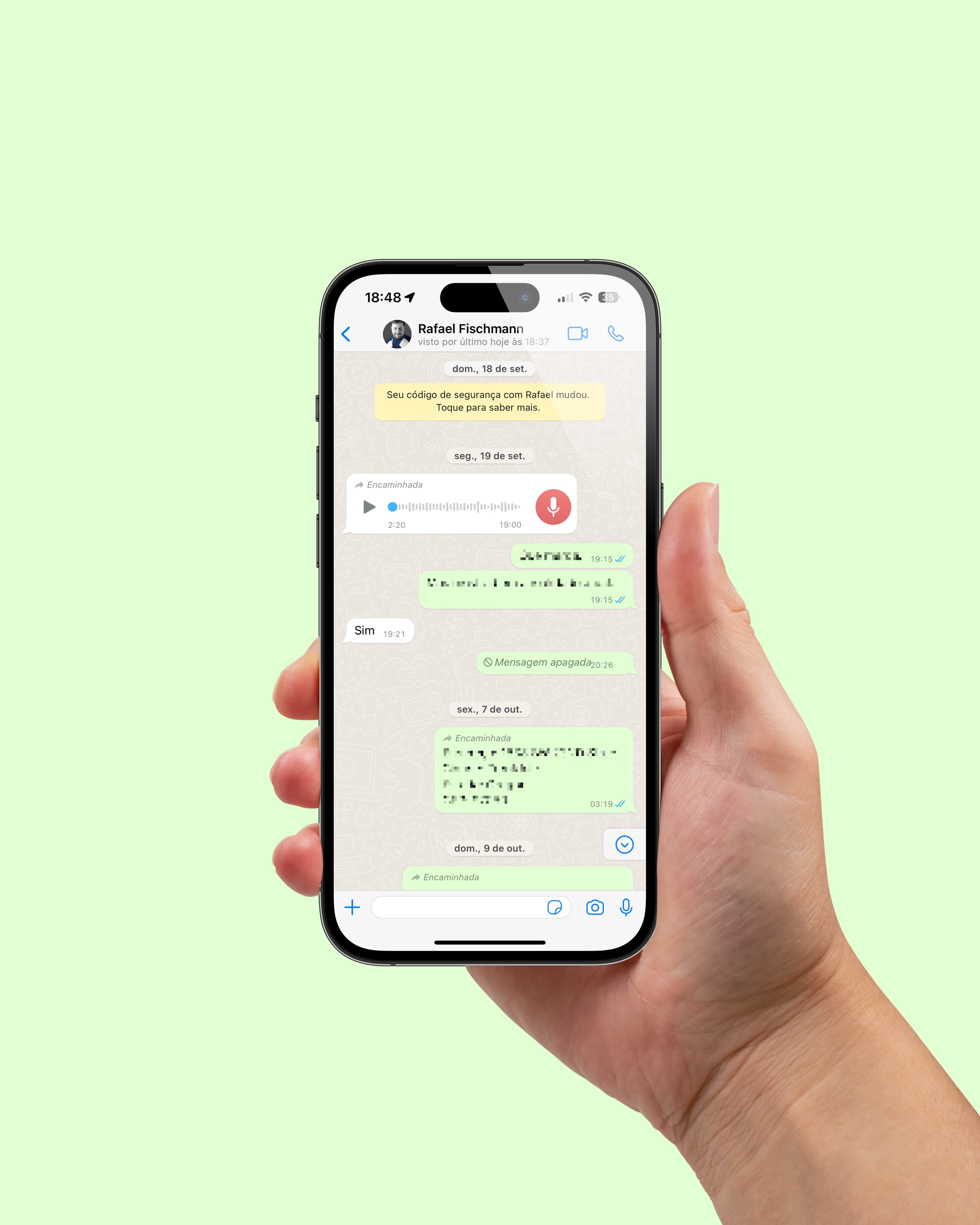
Modelos mais antigos de iPhone, como o iPhone 5s, 6 e 6 Plus, que pararam no iOS 12, não são mais compatíveis com as versões atuais do WhatsApp. A decisão da Meta visa otimizar o desempenho e a segurança, focando em dispositivos que suportam as tecnologias mais recentes. Essa é uma realidade para muitos usuários que precisam considerar um upgrade para continuar conectado.
A obsolescência programática, embora controversa, força a adoção de novas tecnologias para garantir a segurança e a eficiência dos serviços digitais em 2026.
WhatsApp no iPhone 6: Funciona?
Não, o WhatsApp no iPhone 6 não funciona mais com as versões atuais em 2026. Por ter parado no iOS 12, este modelo e outros similares não atendem mais aos requisitos mínimos de sistema. Para continuar usando o WhatsApp, um upgrade para um modelo compatível com iOS 15.1 ou posterior é necessário.
Resolver Problemas no WhatsApp iPhone
Se você enfrenta travamentos, falhas ao abrir ou problemas no envio de mensagens, algumas soluções práticas podem ajudar. Reiniciar o iPhone é o primeiro passo. Em seguida, verifique se há atualizações pendentes na App Store. Uma conexão de internet estável (Wi-Fi ou dados móveis) é fundamental. Ajustar a data e hora para o modo automático (Ajustes > Geral > Data e Hora) e garantir espaço livre de armazenamento (Ajustes > Geral > Armazenamento do iPhone) também são passos importantes para resolver falhas comuns no WhatsApp iPhone.
WhatsApp Web no iPhone: Como Usar
O WhatsApp Web no iPhone permite que você use o aplicativo no seu computador. O processo é simples: acesse web.whatsapp.com no navegador do seu PC e escaneie o código QR exibido com o seu iPhone. A confirmação de segurança, como o Face ID, pode ser solicitada para vincular os dispositivos, garantindo que apenas você acesse suas conversas.
Leia também: Como transcrever áudio do WhatsApp em segundos (nativo ou bot)
Atualizar WhatsApp no iPhone
Manter o WhatsApp atualizado é vital para segurança e novas funcionalidades. Acesse a App Store, toque no ícone do seu perfil e role para baixo para ver as atualizações disponíveis. Se o WhatsApp aparecer na lista, toque em ‘Atualizar’. O processo é automático se a atualização automática de apps estiver ativada em Ajustes.
Instalar WhatsApp no iPhone
Para instalar o WhatsApp pela primeira vez ou reinstalar após uma desinstalação, siga os mesmos passos de download: abra a App Store, procure por ‘WhatsApp Messenger’ e toque em ‘Obter’. A autenticação com seu Apple ID confirmará a instalação. Certifique-se de que seu iPhone atende aos requisitos de sistema, como o WhatsApp iOS 15.1.
WhatsApp Web no iPhone: Como Usar
O WhatsApp Web no iPhone oferece conveniência para quem precisa interagir com o aplicativo no PC. Acesse o site oficial do WhatsApp Web no navegador do seu computador. No iPhone, abra o WhatsApp, vá em Configurações > Aparelhos Conectados e escaneie o QR Code. A segurança é reforçada com autenticação biométrica, como o Face ID, em alguns casos.
Inspirações de Uso e Looks
- Conexão Familiar em Tempo Real: Use o WhatsApp para compartilhar momentos do dia a dia com a família, como um vídeo curto do churrasco de domingo ou uma foto do pôr do sol na praia, mantendo todos atualizados mesmo à distância.
- Organização Profissional Ágil: Crie grupos específicos para projetos de trabalho ou estudos, compartilhando documentos e agendando reuniões rápidas. A integração com o WhatsApp Web facilita o envio de arquivos maiores do computador.
- Comunidade Local Conectada: Participe de grupos de bairro ou de condomínio para discutir assuntos importantes, como segurança ou eventos locais, promovendo um senso de comunidade e colaboração.
- Rotina Fitness e Bem-Estar: Compartilhe seus progressos de treino ou receitas saudáveis com amigos que também buscam um estilo de vida ativo, incentivando uns aos outros a manterem o foco.
Veredito
Pontos Fortes
- Interface intuitiva e fácil de usar.
- Ampla adoção global, garantindo comunicação com a maioria dos contatos.
- Recursos de segurança robustos, incluindo criptografia de ponta a ponta.
- Funcionalidade WhatsApp Web para maior versatilidade.
Pontos Fracos
- Requisitos de sistema cada vez mais rigorosos, excluindo modelos mais antigos.
- Dependência de conexão estável com a internet para funcionamento.
- Possíveis problemas de compatibilidade com versões muito antigas do iOS.
Para mais informações sobre como usar o WhatsApp no iPhone, consulte a App Store e o FAQ oficial do WhatsApp.
Leia também: Como instalar 2 WhatsApp no mesmo celular sem precisar de dois aparelhos
Como extrair o máximo do WhatsApp no seu iPhone
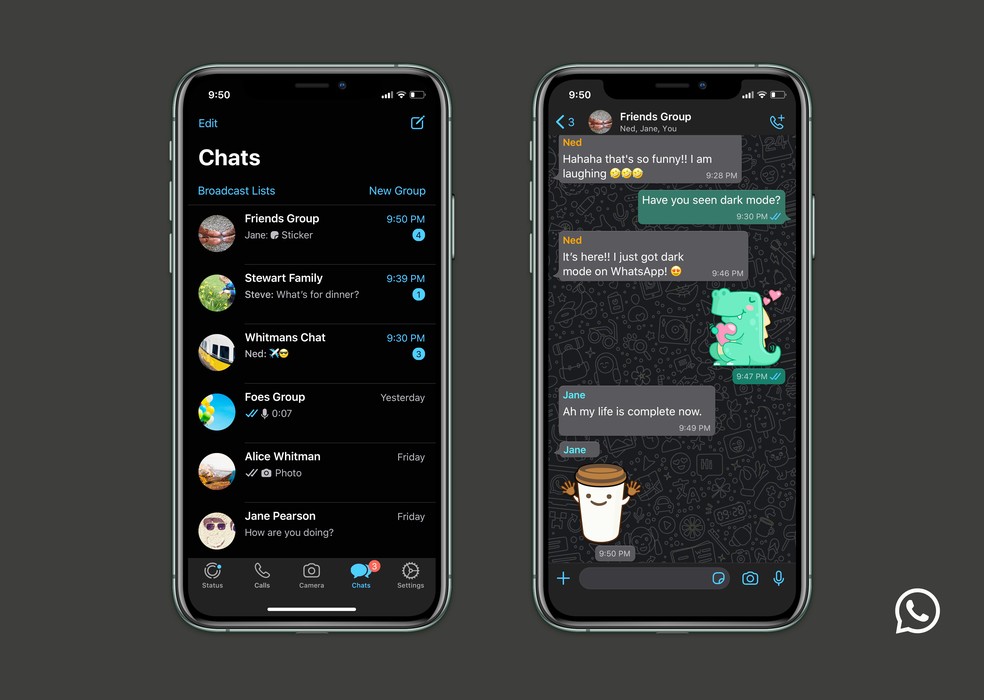
- Ative as notificações por prioridade nos Ajustes do WhatsApp para não perder mensagens importantes enquanto mantém o foco. A tela do iPhone reflete a luz de forma única, e um fundo escuro nas conversas reduz o cansaço visual.
- Use o atalho da câmera diretamente no chat: pressione e segure o ícone do WhatsApp na tela inicial e escolha ‘Tirar Foto’. Isso agiliza o registro de momentos sem abrir o app por completo.
- Para economizar armazenamento, configure o download automático de mídia apenas via Wi-Fi em Ajustes > Armazenamento e Dados. Fotos e vídeos em alta definição consomem espaço precioso no seu dispositivo.
Perguntas frequentes sobre WhatsApp no iPhone
Por que meu WhatsApp não abre no iPhone?
Geralmente, o problema é falta de atualização do app ou do iOS. Verifique na App Store se há versão pendente e, em Ajustes > Geral > Atualização de Software, garanta que seu sistema esteja no mínimo iOS 15.1.
Como recuperar conversas apagadas do WhatsApp no iPhone?
Se você tem backup no iCloud, desinstale e reinstale o WhatsApp, depois restaure o histórico durante a configuração. Lembre-se de que backups são feitos automaticamente às 2h da manhã, desde que o iPhone esteja carregando e conectado ao Wi-Fi.
O WhatsApp Web funciona com Face ID no iPhone?
Sim, ao escanear o QR code no WhatsApp Web, o iPhone solicita autenticação biométrica para confirmar a conexão. Essa camada extra de segurança impede acessos não autorizados ao seu perfil.
A cada atualização, o WhatsApp no iPhone refina a experiência de comunicação com fluidez e segurança. Sua interface se adapta perfeitamente ao ecossistema Apple, do Dynamic Island ao modo standby.
Explore os recursos nativos do iOS, como os widgets na tela inicial, para acessar conversas frequentes sem abrir o app. Ajuste as permissões de microfone e câmera nos Ajustes do iPhone para manter o controle da sua privacidade.
O futuro das mensagens instantâneas no iPhone aponta para integração ainda maior com a inteligência da Siri e realidade aumentada. Em breve, você poderá visualizar produtos em 3D diretamente no chat antes de comprar.
