

WhatsApp para PC é o truque que realmente transforma seu trabalho, e vou te contar como. Você vai usar o WhatsApp no computador de um jeito que pouca gente explora.
Como usar WhatsApp no PC sem complicação
Vamos combinar, a maioria só conhece o básico. Mas o WhatsApp Desktop vai muito além de uma tela maior no navegador.
O aplicativo nativo, que você baixa na Microsoft Store para Windows ou na App Store para Mac, oferece notificações aprimoradas e maior independência. Fica tranquilo, a instalação é rápida e segura.
Essa versão para computador permite chamadas de voz e vídeo diretamente do PC, com qualidade estável. Imagina a praticidade de não precisar pegar o celular a toda hora durante uma reunião.
Em Destaque 2026: Existem duas formas principais de usar o WhatsApp no computador: o aplicativo nativo ou o WhatsApp Web.
WhatsApp para PC: o truque que transforma seu trabalho (e ninguém conta)
Vamos combinar, usar o WhatsApp só no celular pode ser um gargalo no dia a dia, especialmente quando você está focado no trabalho. Eu sei como é: aquela notificação que chega e te obriga a pegar o aparelho, quebrando seu raciocínio. Mas e se eu te dissesse que existe um jeito de ter o WhatsApp rodando direto no seu computador, de forma oficial e super eficiente? Pois é, essa praticidade pode mudar seu jogo.
Neste guia, vou te mostrar como usar o WhatsApp no PC sem complicação. Você vai descobrir as vantagens de ter suas conversas acessíveis na tela maior, com notificações que não te tiram do foco e a liberdade de responder mensagens sem precisar de um celular na mão o tempo todo. Fica tranquilo, é mais simples do que parece e vai otimizar seu tempo de um jeito que você nem imagina.
| Tempo | 5 minutos |
| Custo (R$) | 0.00 |
| Dificuldade | Muito Fácil |
MATERIAIS NECESSÁRIOS
- Computador com acesso à internet
- Smartphone com WhatsApp instalado
- Navegador de internet (Chrome, Edge, Firefox, etc.) ou aplicativo desktop instalado
O PASSO A PASSO DEFINITIVO
- Passo 1: Escolha seu método – Você tem duas opções principais: o WhatsApp Web, que roda direto no navegador, ou o aplicativo WhatsApp Desktop, que você instala no seu PC. Ambos funcionam muito bem, mas o app desktop oferece uma experiência mais integrada com o sistema operacional, com notificações mais robustas.
- Passo 2: Conecte seu WhatsApp – Para o WhatsApp Web, acesse web.whatsapp.com no navegador do seu PC. Para o aplicativo desktop, abra o programa após a instalação. Você verá um QR Code na tela. Abra o WhatsApp no seu celular, vá em Configurações > Aparelhos Conectados e escaneie o código exibido no PC.
- Passo 3: Comece a usar – Assim que o QR Code for escaneado, suas conversas aparecerão no PC. Você pode enviar mensagens, fotos, vídeos e até fazer chamadas de voz e vídeo diretamente do computador, se estiver usando o aplicativo desktop. O celular pode ficar em qualquer lugar, desde que ambos estejam conectados à internet após o pareamento inicial.
ERROS COMUNS
- Não desconectar de sessões antigas – Se você usou o WhatsApp Web em um computador público, lembre-se de desconectar sua conta pelo celular para garantir sua privacidade.
- Ignorar as atualizações do aplicativo desktop – Manter o app desktop atualizado garante que você tenha os recursos mais recentes e correções de segurança.
- Tentar usar sem o celular por perto (após o pareamento inicial) – Embora o app desktop permita usar o WhatsApp mesmo com o celular offline, o pareamento inicial *precisa* ser feito com o celular conectado à internet.
- Não verificar os requisitos do sistema – O aplicativo desktop tem requisitos mínimos. Para Windows, geralmente é o Windows 10 versão 1903 ou superior. Verifique antes de tentar instalar.
Como Usar o WhatsApp no PC: Guia Completo
WhatsApp Desktop: O Aplicativo Oficial para Computador
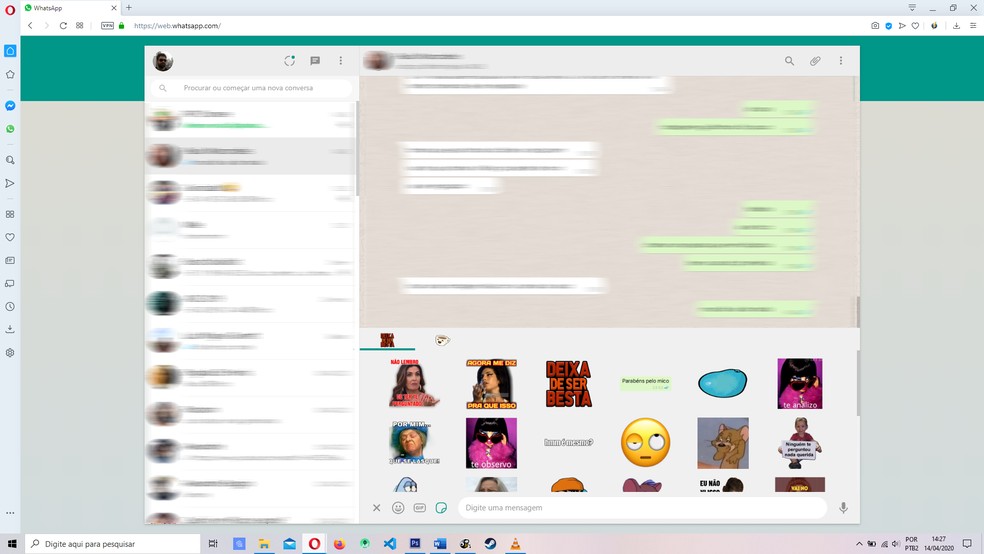
O aplicativo WhatsApp Desktop é a forma mais integrada de usar o mensageiro no seu computador. Ele permite chamadas de voz e vídeo diretamente do PC, além de oferecer notificações mais eficientes que o WhatsApp Web. Para instalá-lo, você pode baixar o programa diretamente do site oficial do WhatsApp ou pela Microsoft Store, caso esteja usando Windows. Usuários de Mac encontram o aplicativo na App Store. É importante verificar os requisitos de sistema antes de baixar, como a versão do Windows necessária. Uma vez instalado e pareado com seu celular via QR Code, você pode usá-lo mesmo que o telefone esteja offline, o que é uma mão na roda para quem precisa de comunicação constante sem depender do aparelho móvel.
WhatsApp Web: Acesse Suas Mensagens sem Instalar Nada
O WhatsApp Web é a solução ideal para quem não quer ou não pode instalar nada no computador. Basta abrir seu navegador preferido – como Chrome, Edge ou Firefox – e acessar o endereço web.whatsapp.com. O processo de conexão é o mesmo: escanear o QR Code exibido na tela do PC com o seu celular. A vantagem é a rapidez e a praticidade, pois funciona em qualquer máquina com acesso à internet. É uma ótima alternativa para usar o WhatsApp em computadores compartilhados ou em dispositivos onde a instalação de programas não é permitida. Lembre-se que ele depende da conexão do seu celular para funcionar, diferentemente do aplicativo desktop que pode operar de forma mais independente após o pareamento.
Como Enviar Mensagens no PC via WhatsApp
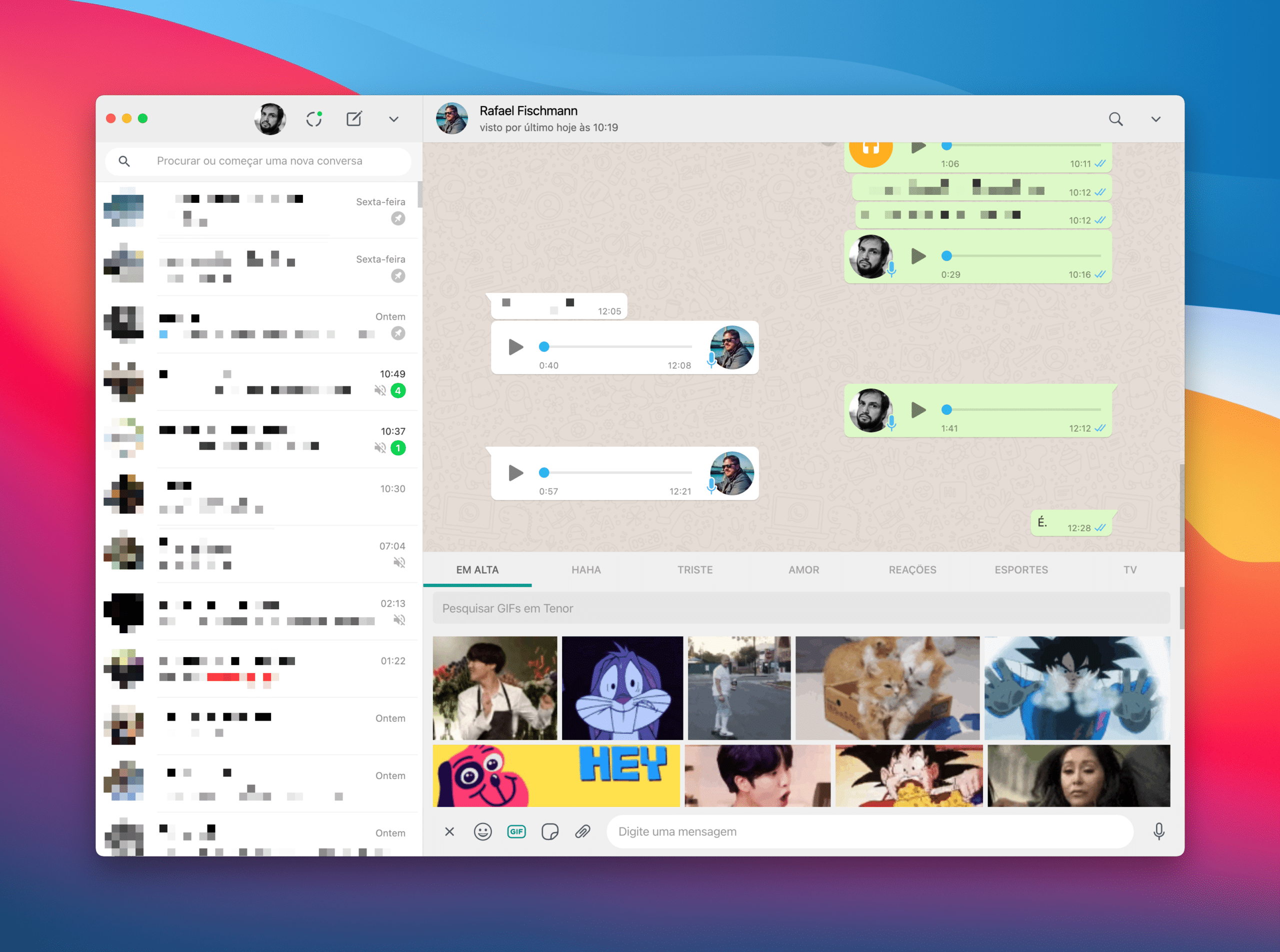
Enviar mensagens pelo WhatsApp no PC é uma experiência que realmente otimiza seu fluxo de trabalho. Ao usar o WhatsApp Web ou o aplicativo Desktop, a digitação no teclado do computador é muito mais rápida e confortável do que no teclado virtual do celular. Você pode gerenciar suas conversas, anexar arquivos e responder a qualquer momento sem precisar interromper suas tarefas no PC. A sincronização é quase instantânea, garantindo que você não perca nada. O uso do aplicativo desktop, em particular, oferece uma experiência mais fluida com notificações que aparecem discretamente na tela, permitindo que você se mantenha conectado sem perder o foco no que realmente importa.
Comunicação no Computador: Vantagens do WhatsApp
Trazer o WhatsApp para o seu computador abre um leque de possibilidades para a comunicação. A tela maior facilita a leitura de longas conversas e a visualização de mídias. As notificações aprimoradas do aplicativo desktop, por exemplo, permitem que você veja quem enviou uma mensagem sem precisar alternar entre janelas constantemente. Além disso, a possibilidade de realizar chamadas de voz e vídeo diretamente do PC, com a qualidade de microfone e câmera do seu computador, eleva a experiência de comunicação, tornando reuniões e bate-papos mais práticos e profissionais. É a união da conveniência do mensageiro com o poder de processamento e a ergonomia do seu PC.
Como Baixar e Instalar o WhatsApp para PC
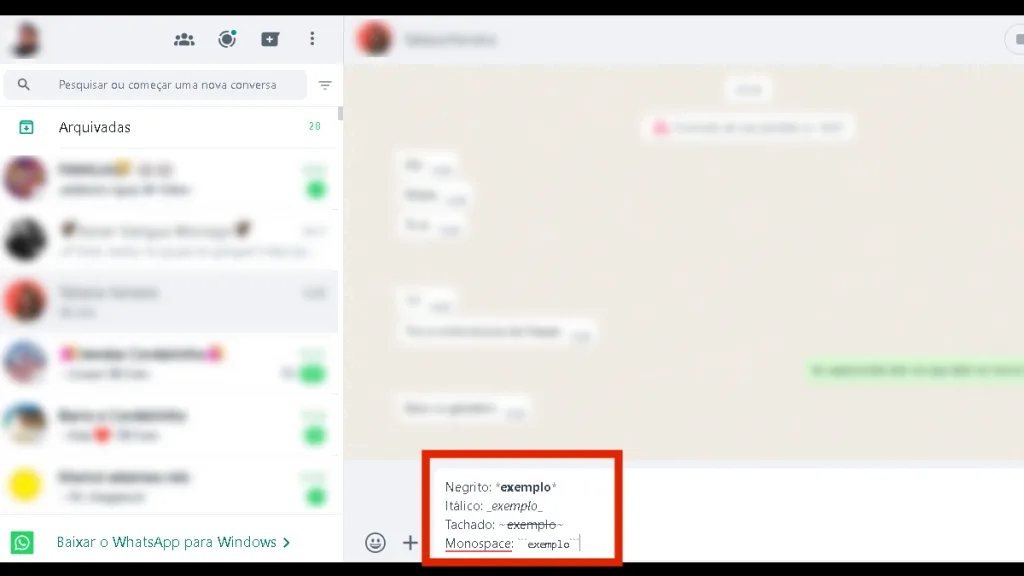
Para quem prefere a experiência mais robusta do aplicativo nativo, baixar e instalar o WhatsApp para PC é um processo direto. Usuários de Windows podem obter o aplicativo diretamente da Microsoft Store, buscando por ‘WhatsApp’. A versão para Mac está disponível na App Store ou pode ser baixada no site oficial do WhatsApp. Certifique-se de que seu sistema operacional atende aos requisitos mínimos, como a versão do Windows 10.1 (versão 1903) ou superior. Após o download, basta seguir as instruções na tela para instalar e, em seguida, parear com seu celular escaneando o QR Code, como explicado anteriormente.
Sincronize Seu WhatsApp Móvel com o Computador
A sincronização entre seu WhatsApp móvel e o PC é o que torna tudo isso possível. O processo de pareamento, que envolve escanear o QR Code, estabelece uma conexão segura entre seu celular e a versão do WhatsApp que você está usando no computador. Uma vez conectados, todas as suas mensagens, contatos e mídias são espelhados. A grande sacada, especialmente com o aplicativo desktop, é que ele pode continuar funcionando mesmo que seu celular fique offline, desde que a conexão inicial tenha sido bem-sucedida e ambos os dispositivos estejam conectados à internet. Isso garante que você não perca nenhuma mensagem importante, mesmo em situações de instabilidade na rede móvel.
Dicas para Usar o WhatsApp no PC com Eficiência
Para tirar o máximo proveito do WhatsApp no PC, algumas dicas podem fazer a diferença. Utilize atalhos de teclado para agilizar suas ações: Ctrl+N para uma nova conversa, Ctrl+Shift+N para um novo grupo, Ctrl+E para buscar. Se estiver usando o aplicativo desktop, explore as configurações de notificação para personalizar como e quando você quer ser alertado. Mantenha o aplicativo sempre atualizado para ter acesso aos recursos mais recentes e garantir a segurança. E, claro, lembre-se de desconectar sua sessão do WhatsApp Web em computadores públicos para proteger sua privacidade. Combinando essas práticas, você transforma o uso do WhatsApp no PC em uma ferramenta poderosa para o seu dia a dia.
Dicas Extras: Segredos Técnicos que Fazem a Diferença
- Configure o aplicativo desktop para iniciar com o Windows, assim você nunca perde uma notificação. Vá em Configurações > Sistema e marque a opção ‘Abrir ao iniciar o Windows’. Isso garante que o WhatsApp esteja sempre pronto, sem precisar lembrar de abrir manualmente.
- Use o atalho Ctrl + N para criar uma nova conversa rapidamente no desktop, economizando cliques. Essa funcionalidade é nativa do aplicativo e acelera seu fluxo quando precisa enviar uma mensagem urgente para um novo contato.
- Personalize as notificações por conversa no PC para silenciar grupos barulhentos sem afetar o celular. Clique com o botão direito no grupo > Silenciar notificações e escolha a duração. Isso dá controle granular, algo que o Web não oferece com tanta precisão.
- Explore o recurso de arrastar e soltar arquivos diretamente na janela de conversa do aplicativo desktop. Basta pegar o arquivo do Explorer ou Finder e soltar sobre o campo de mensagem. É mais rápido que o upload tradicional e evita abrir pastas.
FAQ: Perguntas Técnicas que Todo Usuário Avançado Tem
Qual a real vantagem do aplicativo desktop sobre o WhatsApp Web se ambos precisam do celular?
O aplicativo desktop oferece maior independência após o pareamento inicial, permitindo uso com o celular offline, enquanto o Web exige conexão constante. Isso se deve à arquitetura do aplicativo, que mantém uma sessão mais estável e recursos nativos como notificações do sistema, tornando-o ideal para trabalho contínuo sem interrupções.
É verdade que o aplicativo para PC consome mais recursos do sistema que o navegador?
Sim, o aplicativo desktop pode usar mais RAM e CPU que o WhatsApp Web em um navegador otimizado, pois roda como um processo independente. No entanto, para usuários de Windows 10.1 ou superior e Mac, isso é compensado pela eficiência em notificações e chamadas de voz/vídeo diretas, que no Web dependem de extensões do navegador.
Posso usar o WhatsApp no PC sem instalar nada, mesmo para chamadas?
Não, para chamadas de voz e vídeo diretamente do PC, você precisa do aplicativo desktop, pois o WhatsApp Web não suporta essa funcionalidade nativamente. O aplicativo integra-se ao hardware de áudio e vídeo do computador, oferecendo uma experiência mais robusta e confiável que soluções baseadas em navegador.
Você agora tem o olhar técnico para escolher entre WhatsApp Web e aplicativo desktop com propriedade. Meu desafio para você hoje: teste uma chamada de vídeo pelo aplicativo desktop e compare a qualidade com a do celular. Vamos combinar, a praticidade de não precisar segurar o aparelho muda tudo, não é? E aí, qual você acha que vai dominar no futuro: o aplicativo nativo ou uma versão web cada vez mais poderosa?
