


Cansado de perder tempo clicando em menus e submenus no Excel? Você não está sozinho. A verdade é que a maioria dos usuários usa apenas 10% do potencial do programa, e a frustração com tarefas repetitivas é um dos maiores inimigos da produtividade.
A boa notícia é que dominar os comandos excel certos pode transformar sua relação com planilhas. Neste guia, vou mostrar os atalhos e funções que realmente fazem diferença no dia a dia, seja você iniciante ou profissional.
Por que os comandos excel atalhos são o segredo da produtividade
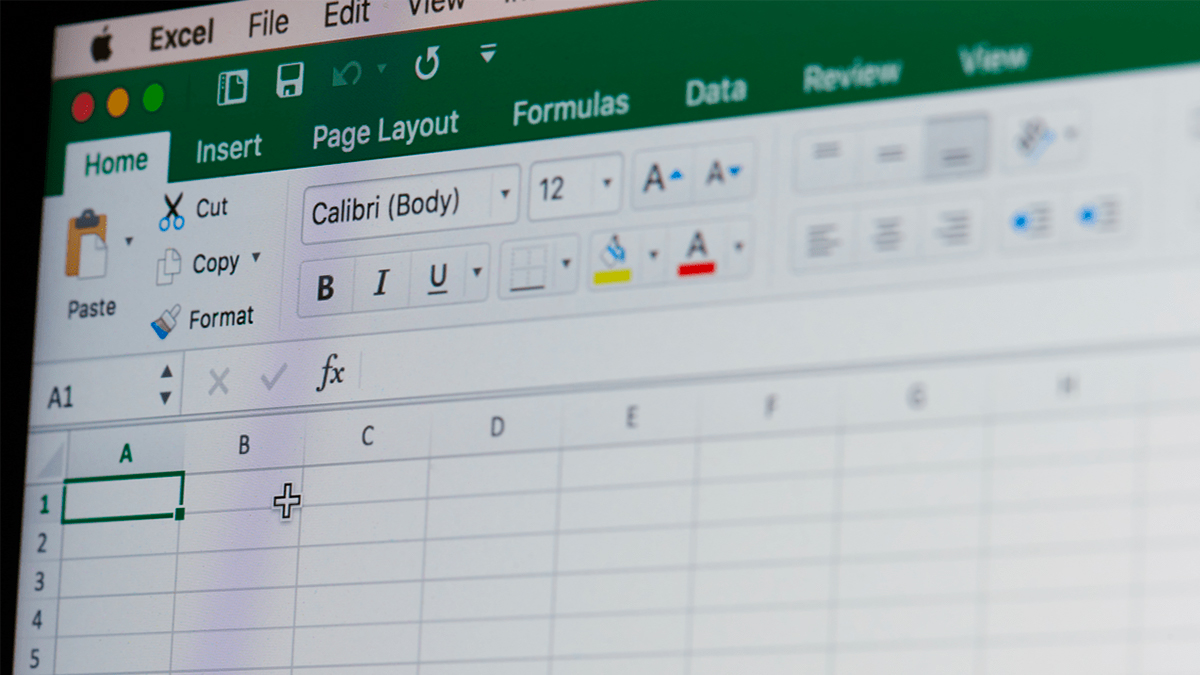
Pense nos atalhos de teclado como seu passaporte para a agilidade. Combinações como Ctrl+C, Ctrl+V e Ctrl+Z são clássicas, mas o verdadeiro poder está em atalhos menos conhecidos, como Ctrl+Shift+L para ativar filtros ou Ctrl+Page Down para navegar entre abas em segundos.
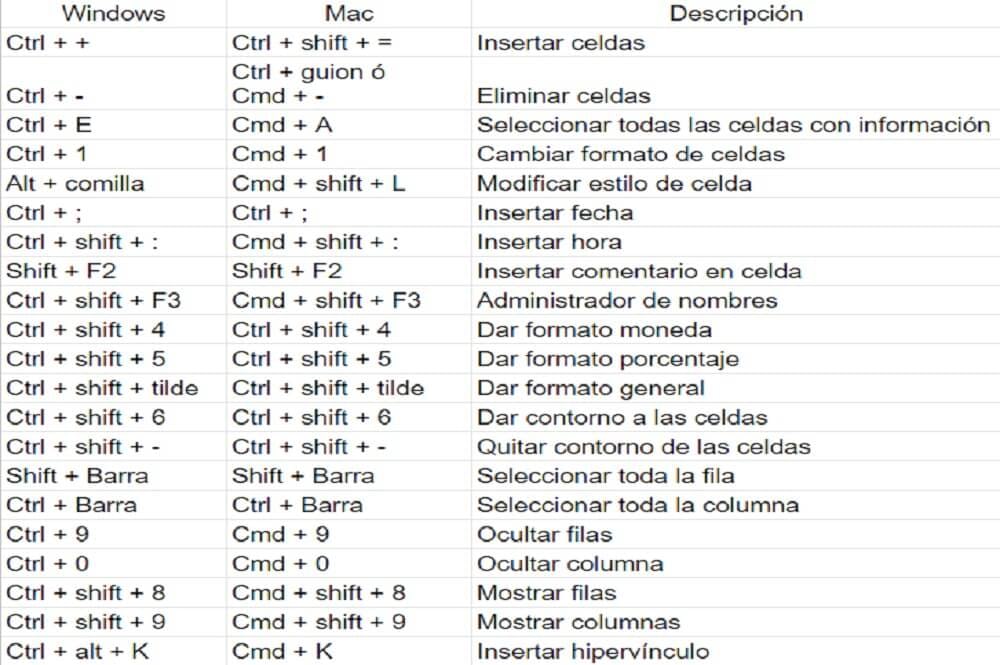
No Windows, dominar esses comandos rápidos excel pode reduzir seu tempo de execução em até 50%. Já no Mac, as combinações com a tecla Command substituem o Ctrl, e é essencial conhecer as diferenças para não se perder. Além dos atalhos, as funções e fórmulas excel como SOMA, PROCV e XLOOKUP automatizam cálculos complexos e eliminam erros manuais.
Em Destaque 2026: Sabia que o XLOOKUP está substituindo o PROCV e o PROCH? Ele é mais flexível e não exige que a coluna de busca esteja na primeira posição — um verdadeiro salto de produtividade.
Dominando o Excel: Seu Guia Essencial de Comandos e Atalhos
Vamos combinar, o Excel pode parecer um bicho de sete cabeças, mas com os comandos certos, ele se torna seu maior aliado na organização e análise de dados. Eu já passei horas desvendando esses segredos e garanto: faz toda a diferença.
Seja você um iniciante ou alguém que já mexe com planilhas, conhecer os comandos e atalhos é o pulo do gato para turbinar sua produtividade. Preparei um guia prático para você ter tudo à mão.
O Compilado Essencial: Comandos e Atalhos do Excel
- Ctrl+C (Copiar): Copia o conteúdo selecionado para a área de transferência. Use sempre que precisar replicar dados.
- Ctrl+V (Colar): Insere o conteúdo copiado ou recortado. É o par perfeito do Ctrl+C.
- Ctrl+X (Recortar): Move o conteúdo selecionado. Diferente de copiar, ele remove o original.
- Ctrl+Z (Desfazer): Volta a ação anterior. Salva vidas em caso de erros.
- Ctrl+Y (Refazer): Faz o oposto do Desfazer. Útil se você desfez algo por engano.
- Ctrl+S (Salvar): Salva o seu arquivo. Não perca seu trabalho por falta de um Ctrl+S!
- Ctrl+B (Negrito): Aplica ou remove o negrito ao texto selecionado. Destaque o que for importante.
- Ctrl+I (Itálico): Aplica ou remove o itálico. Outra forma de dar ênfase.
- Ctrl+U (Sublinhado): Aplica ou remove o sublinhado. Cuidado para não poluir demais a planilha.
- Ctrl+F (Localizar): Abre a caixa de diálogo para buscar um texto específico. Indispensável em planilhas grandes.
- Ctrl+G (Ir Para): Complementa o Localizar, permitindo ir diretamente para uma célula específica.
- Ctrl+Shift+L (Filtros): Ativa ou desativa os filtros em seus dados. Facilita a organização e análise.
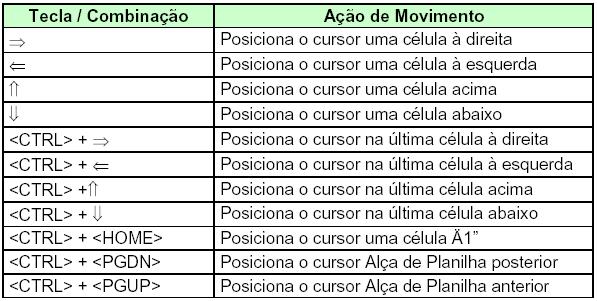
- Ctrl+Page Down: Navega para a próxima planilha (aba) do seu arquivo.
- Ctrl+Page Up: Navega para a planilha (aba) anterior.
- Shift+Espaço: Seleciona a linha inteira.
- Ctrl+Espaço: Seleciona a coluna inteira.
- Alt+Enter: Quebra linha dentro de uma célula. Ótimo para textos mais longos.
- F2: Edita a célula selecionada. Mais rápido que clicar duas vezes.
- F4: Repete a última ação executada. Muito útil para tarefas repetitivas.
- Ctrl+Home: Vai para a célula A1 da planilha.
- Ctrl+End: Vai para a última célula usada na planilha.
- Ctrl+Setas: Navega até a borda dos dados. Combina com Shift para selecionar.
- Ctrl+Shift+Setas: Seleciona os dados até a borda.
- Alt+F1: Cria um gráfico a partir dos dados selecionados. Rápido e prático.
- Ctrl+1: Abre a caixa de diálogo Formatar Células. Acesso rápido a todas as opções de formatação.
- Ctrl+Shift+1: Formata números com separador de milhares e duas casas decimais.
- Ctrl+Shift+2: Formata números com hora.
- Ctrl+Shift+3: Formata números com data.
- Ctrl+Shift+4: Formata números com moeda.
- Ctrl+Shift+5: Formata números com porcentagem.
- Ctrl+Shift+6: Remove a formatação.
- Ctrl+A (Selecionar Tudo): Seleciona toda a planilha se nenhuma célula estiver selecionada, ou o intervalo de dados se algo estiver selecionado.
- Ctrl+Shift+A: Insere os argumentos para uma função.
- Ctrl+Shift+Z: Refaz o último Desfazer.
- Ctrl+Tab: Alterna entre os documentos do Excel abertos.
- Ctrl+Shift+Tab: Alterna entre os documentos do Excel abertos na ordem inversa.
- Shift+F2: Adiciona ou edita um comentário em uma célula.
- Shift+F3: Abre a caixa de diálogo Inserir Função.
- Shift+F11: Insere uma nova planilha.
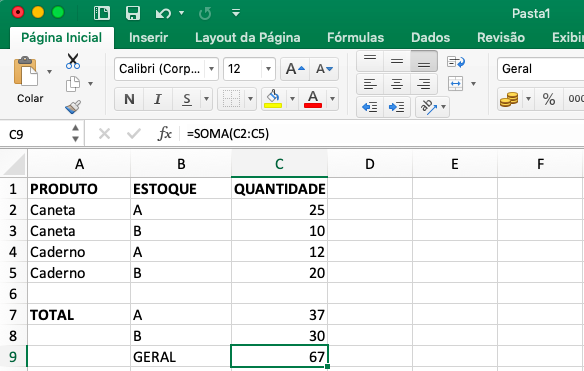
- Alt+= (AutoSoma): Insere a fórmula SOMA para o intervalo selecionado.
- Ctrl+Shift+P: Abre a caixa de diálogo Imprimir.
- Ctrl+K: Insere um Hiperlink.
- Ctrl+Shift+Y: Abre a caixa de diálogo Preenchimento Relâmpago (versões mais recentes).
Comandos excel atalhos
- Atalhos de Navegação: Use setas, Ctrl+setas, Home, End, Page Up, Page Down para se mover rapidamente.
- Atalhos de Edição: F2 para editar, Alt+Enter para quebrar linha, Ctrl+X/C/V para mover/copiar/colar.
- Atalhos de Seleção: Shift+Espaço para linha, Ctrl+Espaço para coluna, Ctrl+A para tudo.
- Atalhos de Formatação: Ctrl+B/I/U para Negrito/Itálico/Sublinhado, Ctrl+1 para Formatar Células.
- Atalhos de Funções: Alt+= para AutoSoma, Shift+F3 para Inserir Função.
- Atalhos de Planilhas: Ctrl+Page Down/Up para navegar, Shift+F11 para nova planilha.
- Atalhos de Salvar/Abrir: Ctrl+S para salvar, Ctrl+O para abrir.
- Atalhos de Localizar/Substituir: Ctrl+F para localizar, Ctrl+H para substituir.
- Atalhos de Gráficos: Alt+F1 para criar gráfico.
- Atalhos de Comentários: Shift+F2 para adicionar/editar comentários.
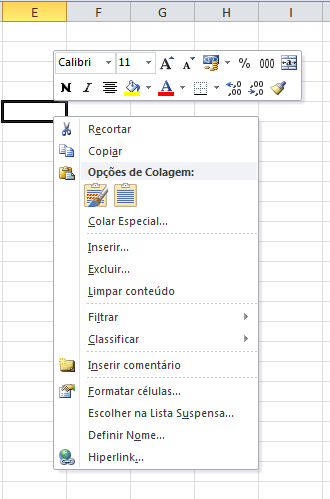
- Atalhos de Dicas de Ferramentas: Ctrl+Shift+F10 para exibir menus de contexto.
- Atalhos de Dicionário: Shift+F7 para abrir o dicionário.
- Atalhos de Validação de Dados: Alt+D+L para abrir a validação de dados.
- Atalhos de Congelar Painéis: Alt+W+F+F para congelar painéis.
- Atalhos de Remover Duplicatas: Alt+A+M para remover duplicatas.
- Atalhos de Texto para Colunas: Alt+A+E para texto para colunas.
- Atalhos de Mesclar e Centralizar: Alt+H+M+C para mesclar e centralizar.
- Atalhos de Formatação Condicional: Alt+H+L para formatação condicional.
- Atalhos de Limpar Formatos: Alt+H+E+A para limpar todos os formatos.
- Atalhos de Bordas: Alt+H+B para opções de bordas.
- Atalhos de Preenchimento Relâmpago: Ctrl+E (em versões mais recentes) ou Alt+H+G+R.
- Atalhos de Verificação de Erros: Ctrl+Shift+! para formatar como número com separador de milhares.
- Atalhos de Obter Dados Externos: Alt+A+G+D para obter dados externos.
- Atalhos de Ferramentas de Dados: Alt+A para acessar a guia Dados.
- Atalhos de Revisão: Alt+R para acessar a guia Revisão.
- Atalhos de Exibição: Alt+W para acessar a guia Exibição.
- Atalhos de Inserir: Alt+N para acessar a guia Inserir.
Atalhos para excel
- Ctrl+C, Ctrl+V, Ctrl+X: Essenciais para gerenciar dados.
- Ctrl+Z, Ctrl+Y: Indispensáveis para corrigir erros.
- Ctrl+F, Ctrl+H: Para encontrar e substituir informações rapidamente.
- Ctrl+S: Salvar é crucial para não perder seu trabalho.
- Ctrl+Page Down/Up: Navegar entre abas de forma eficiente.
- Shift+Espaço, Ctrl+Espaço: Selecionar linhas e colunas inteiras.
- F2: Editar células sem tirar as mãos do teclado.
- F4: Repetir a última ação, economizando tempo em tarefas repetitivas.
- Alt+Enter: Formatar texto em múltiplas linhas dentro de uma célula.
- Ctrl+1: Acesso rápido a todas as opções de formatação.
- Ctrl+Shift+L: Ativa/desativa filtros, essencial para análise.
- Alt+F1: Cria gráficos instantaneamente.
- Ctrl+A: Selecionar tudo, útil para aplicar formatação geral.
- Ctrl+Home, Ctrl+End: Voltar ao início ou ao fim da planilha.
- Ctrl+Shift+Setas: Selecionar grandes blocos de dados rapidamente.
- Alt+H+M+C: Mesclar e centralizar células, comum em cabeçalhos.
- Alt+H+B: Aplicar bordas, melhora a visualização.
- Alt+A+M: Remover duplicatas, fundamental para limpeza de dados.
- Alt+A+E: Ferramenta Texto para Colunas, para importar dados corretamente.
- Alt+H+L: Acessar a Formatação Condicional.
- Alt+H+E+A: Limpar formatos, para padronizar a aparência.
- Ctrl+E: Preenchimento Relâmpago para extrair padrões de dados.
- Shift+F3: Abre a janela Inserir Função para buscar fórmulas.
- Ctrl+K: Inserir hiperlinks para conectar informações.
- Ctrl+Shift+F10: Mostrar menus de contexto, similar ao clique direito.
- Alt+W+F+F: Congelar painéis, para manter cabeçalhos visíveis.
- Ctrl+Shift+P: Abrir a janela de impressão.
- Ctrl+Shift+C: Copiar formato de uma célula.
- Ctrl+Shift+V: Colar formato de uma célula.
- Ctrl+Shift+S: Salvar como.
- Ctrl+Shift+F: Abrir a caixa de diálogo Fonte.
- Ctrl+Shift+O: Selecionar células visíveis.
- Ctrl+Shift+D: Remover sublinhado.
- Ctrl+Shift+E: Ativar/desativar modo de edição de coautoria.
- Ctrl+Shift+G: Abrir a caixa de diálogo Agrupar.
- Ctrl+Shift+H: Abrir a caixa de diálogo Substituir.
- Ctrl+Shift+I: Abrir a caixa de diálogo Inserir.
- Ctrl+Shift+J: Abrir a caixa de diálogo Excluir.
- Ctrl+Shift+K: Abrir a caixa de diálogo Ir Para Especial.
- Ctrl+Shift+L: Ativar/desativar filtros.
- Ctrl+Shift+M: Abrir a caixa de diálogo Mesclar Células.
- Ctrl+Shift+N: Abrir a caixa de diálogo Formatar Células.
- Ctrl+Shift+O: Selecionar células visíveis.
- Ctrl+Shift+P: Abrir a caixa de diálogo Imprimir.
- Ctrl+Shift+Q: Abrir a caixa de diálogo Quebra de Página.
- Ctrl+Shift+R: Abrir a caixa de diálogo Remover Duplicatas.
- Ctrl+Shift+S: Abrir a caixa de diálogo Salvar Como.
- Ctrl+Shift+T: Abrir a caixa de diálogo Tabela.
- Ctrl+Shift+U: Abrir a caixa de diálogo Desagrupar.
- Ctrl+Shift+V: Colar especial.
- Ctrl+Shift+W: Remover sublinhado.
- Ctrl+Shift+X: Recortar formato.
- Ctrl+Shift+Y: Abrir a caixa de diálogo Preenchimento Relâmpago.
- Ctrl+Shift+Z: Refazer.
Funções e fórmulas excel
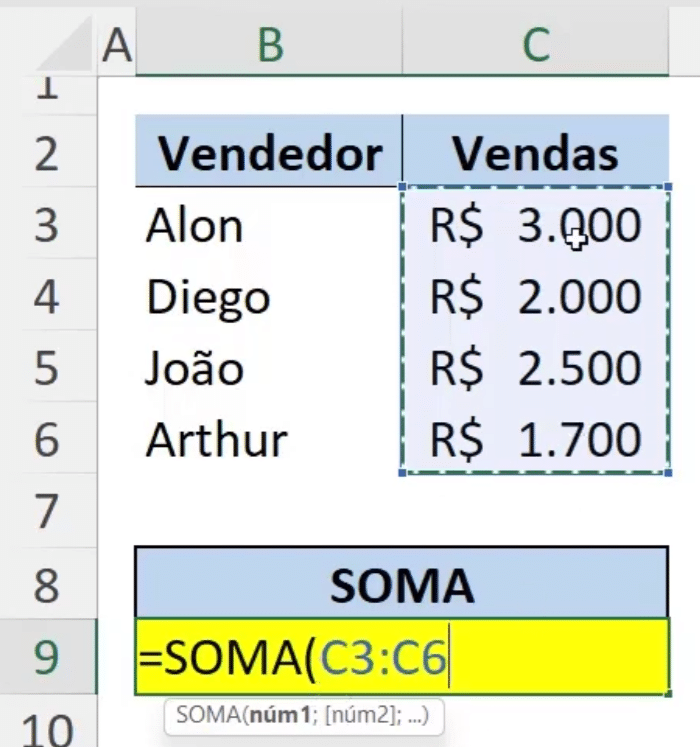
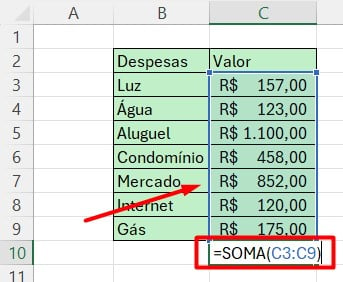
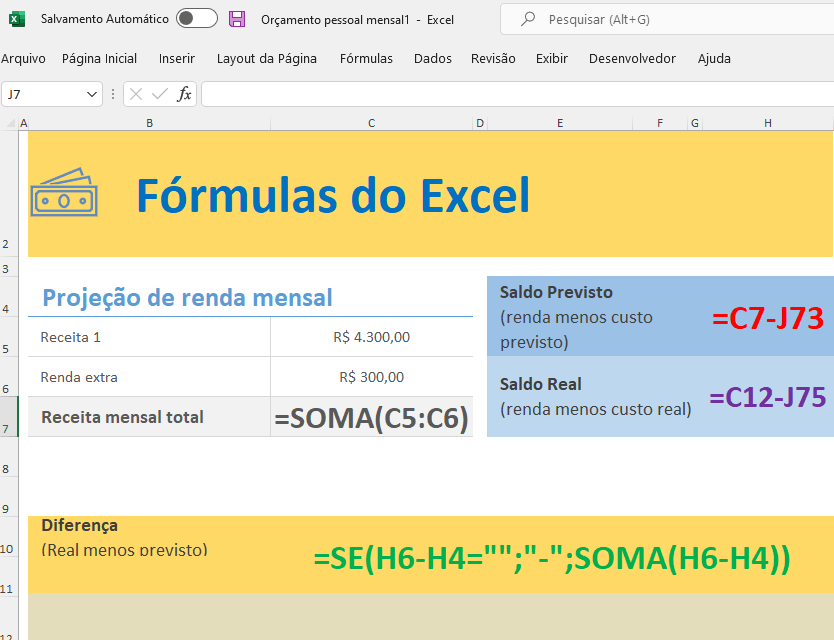
- =SOMA(intervalo): Soma todos os números em um intervalo.
- =MÉDIA(intervalo): Calcula a média dos números em um intervalo.
- =CONT.NUM(intervalo): Conta quantas células em um intervalo contêm números.
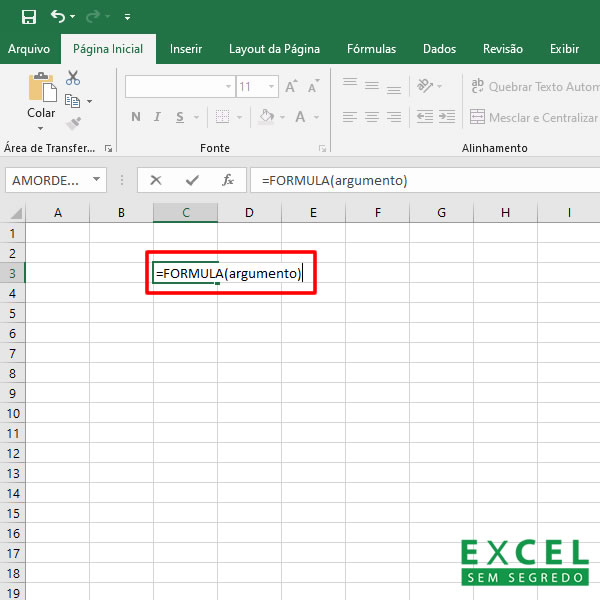
- =SE(teste_lógico; valor_se_verdadeiro; valor_se_falso): Realiza um teste lógico e retorna um valor se VERDADEIRO e outro se FALSO.
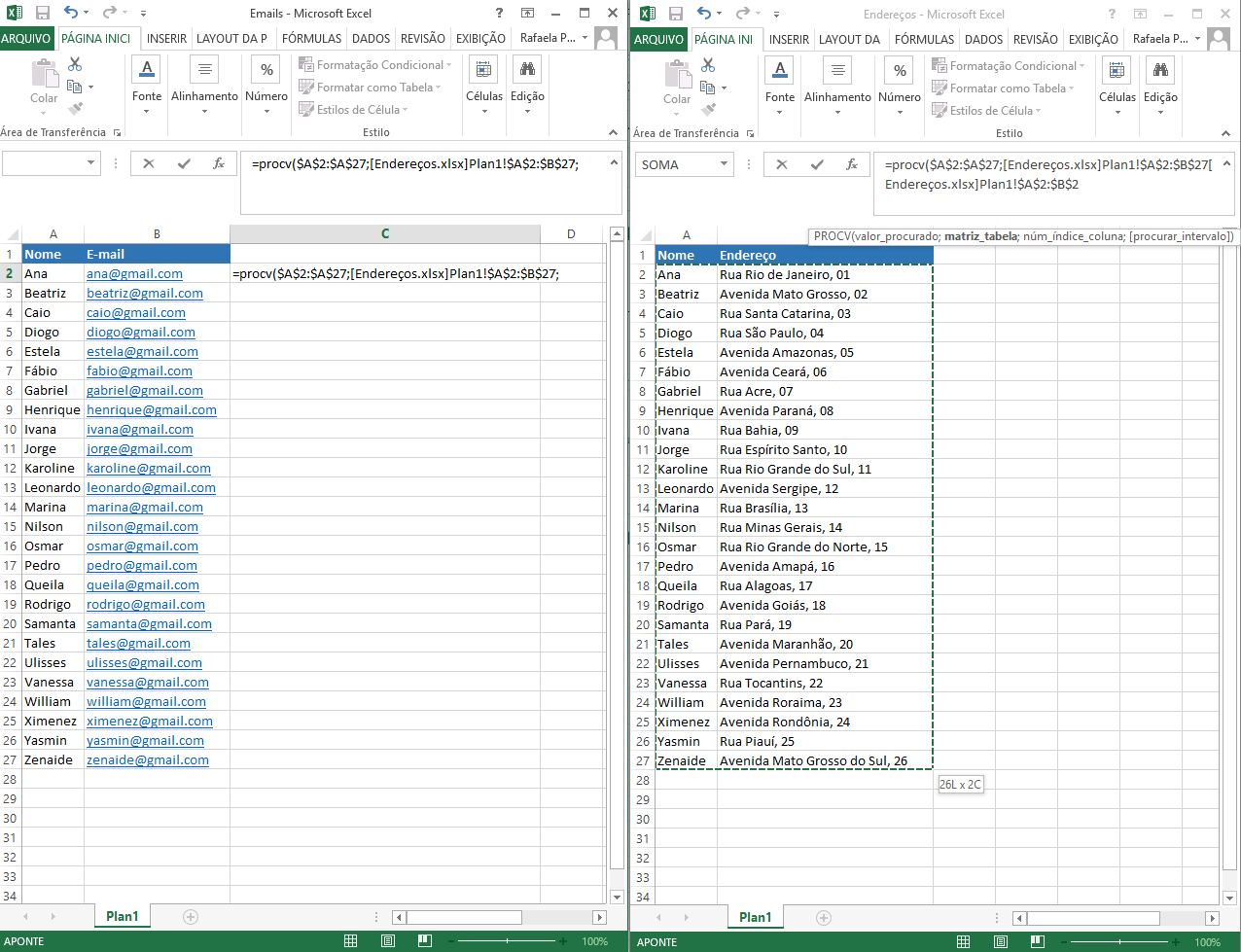
- =PROCV(valor_procurado; matriz_tabela; num_índice_coluna; [intervalo]): Procura um valor na primeira coluna de uma tabela e retorna um valor na mesma linha de uma coluna especificada.
- =XLOOKUP(valor_procurado; matriz_procurada; matriz_retorno; [se_ausente]; [modo_correspondencia]; [modo_pesquisa]): A evolução do PROCV, mais flexível e poderosa.
- =MÁXIMO(intervalo): Retorna o maior valor em um conjunto de dados.
- =MÍNIMO(intervalo): Retorna o menor valor em um conjunto de dados.
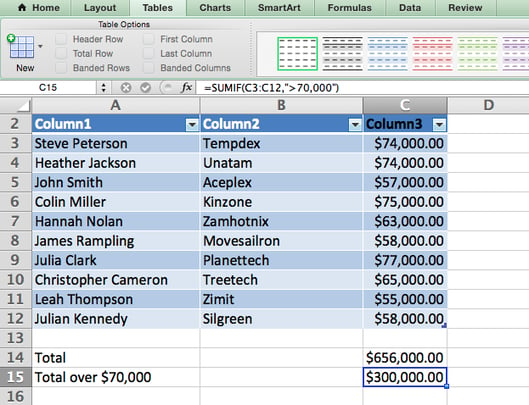
- =SOMASES(intervalo_soma; intervalo_critérios1; critérios1; [intervalo_critérios2; critérios2]; …): Soma células que atendem a múltiplos critérios.
- =CONT.SES(intervalo_critérios1; critérios1; [intervalo_critérios2; critérios2]; …): Conta células que atendem a múltiplos critérios.
- =MÉDIASES(intervalo_média; intervalo_critérios1; critérios1; [intervalo_critérios2; critérios2]; …): Calcula a média de células que atendem a múltiplos critérios.
- =SEERRO(valor; valor_se_erro): Retorna um valor que você especificar se uma fórmula resultar em um erro; caso contrário, retorna o resultado da fórmula.
- =AGORA(): Retorna a data e hora atuais. Atualiza sempre que a planilha é recalculada.
- =HOJE(): Retorna a data atual.
- =DATA(ano; mês; dia): Cria uma data a partir de valores de ano, mês e dia.
- =DIA(núm_série): Extrai o dia de uma data.
- =MÊS(núm_série): Extrai o mês de uma data.
- =ANO(núm_série): Extrai o ano de uma data.
- =TEXTO(valor; formato_texto): Converte um valor em texto em um formato específico.
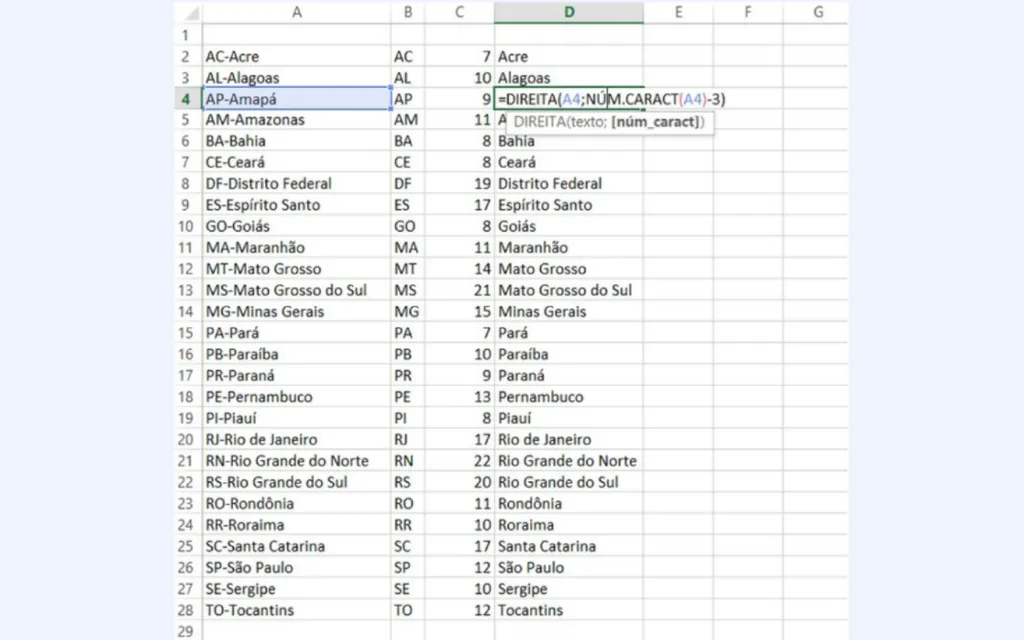
- =NÚM.CARACT(texto): Retorna o número de caracteres em uma string de texto.
- =CONCATENAR(texto1; [texto2]; …): Junta duas ou mais strings de texto em uma.
- =ESQUERDA(texto; num_caracteres): Retorna os caracteres da esquerda de uma string de texto.
- =DIREITA(texto; num_caracteres): Retorna os caracteres da direita de uma string de texto.
- =EXT.TEXTO(texto; núm_caract_inicial; núm_caracteres): Retorna caracteres de uma string de texto, começando em uma posição especificada.
- =MAIÚSCULA(texto): Converte texto em letras maiúsculas.
- =MINÚSCULA(texto): Converte texto em letras minúsculas.
- =ARRUMAR(texto): Remove espaços extras do texto.
- =PROCH(valor_procurado; matriz_tabela; num_índice_linha; [intervalo]): Procura um valor na primeira linha de uma tabela e retorna um valor na mesma coluna de uma linha especificada.
- =ÍNDICE(matriz; núm_linha; [núm_coluna]): Retorna um valor em uma tabela com base na linha e coluna especificadas.
- =CORRESP(valor_procurado; matriz_procurada; [tipo_correspondência]): Retorna a posição relativa de um item em uma matriz. Frequentemente usada com ÍNDICE.
- =SOMARPRODUTO(matriz1; [matriz2]; …): Multiplica os componentes correspondentes nas matrizes fornecidas e retorna a soma desses produtos.
- =CLASSIFICAR(matriz; [índice_classificação]; [ordem_classificação]; [por_coluna]): Classifica o conteúdo de um intervalo ou matriz.
- =FILTRO(matriz; incluir; [se_vazio]): Filtra um intervalo com base nos critérios especificados.
- =ÚNICOS(vetor): Retorna uma lista de valores únicos de um intervalo ou matriz.
- =SEQUÊNCIA(linhas; [colunas]; [início]; [passo]): Gera uma lista de números sequenciais.
- =ALEATÓRIOENTRE(inferior; superior): Retorna um número inteiro aleatório entre dois números.
- =ALEATÓRIO(): Retorna um número decimal aleatório entre 0 e 1.
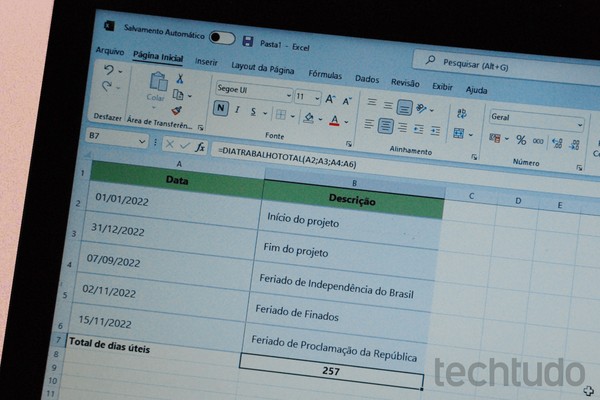
- =DIATRABALHO(data_inicial; dias; [feriados]): Retorna a data que é um determinado número de dias úteis antes ou depois de uma data inicial.
- =FIMMÊS(data_inicial; meses): Retorna o número de série do último dia do mês, um determinado número de meses antes ou depois da data inicial.
- =DIAS(data_final; data_inicial; [método]): Retorna o número de dias entre duas datas.
- =DATAM(data_inicial; meses): Retorna o número de série de uma data que está um determinado número de meses antes ou depois de uma data inicial.
- =DATADIF(data_inicial; data_final; unidade): Calcula a diferença entre duas datas em anos, meses ou dias.
- =DATA.VALOR(data_string): Converte uma data em formato de texto para um número de série.
- =VALOR.NUMERO(texto): Converte um texto que representa um número em um número.
- =SE(E(…); …): Combina múltiplos testes lógicos com a função E.
- =SE(OU(…); …): Combina múltiplos testes lógicos com a função OU.
- =PROCURAR(texto_procurado; dentro_do_texto; [núm_inicial]): Encontra a posição de um caractere dentro de um texto.
- =SUBSTITUIR(texto; texto_antigo; novo_texto; [núm_ocorrência]): Substitui parte de uma string de texto por outra string de texto.
- =NÚM.CARACT(texto): Conta o número de caracteres em uma célula.
- =ESPAÇOS(texto): Remove espaços extras de um texto.
- =DIAS360(data_inicial; data_final; [método]): Calcula o número de dias entre duas datas com base em um ano de 360 dias.
- =FRAÇÃO(número): Converte um número decimal em uma fração.
- =POTÊNCIA(número; potência): Retorna o resultado de um número elevado a uma potência.
- =RAIZ(número): Retorna a raiz quadrada de um número.
- =RAIZPI(número): Retorna a raiz quadrada de pi multiplicado por um número.
- =SEN(número): Retorna o seno de um número.
- =COS(número): Retorna o cosseno de um número.
- =TAN(número): Retorna a tangente de um número.
- =GRAUS(número): Converte radianos em graus.
- =RADIANOS(número): Converte graus em radianos.
- =LN(número): Retorna o logaritmo natural de um número.
- =LOG(número; [base]): Retorna o logaritmo de um número em uma base especificada.
- =LOG10(número): Retorna o logaritmo de base 10 de um número.
- =EXP(número): Retorna e elevado a uma potência.
- =FAT(número): Retorna o fatorial de um número.
- =FATDUPLO(número): Retorna o fatorial duplo de um número.
- =COMBIN(número; número_escolhido): Retorna o número de combinações para um determinado número de itens.
- =PERMUT(número; núm_escolhido): Retorna o número de permutações para um determinado número de itens.
- =ALEATÓRIOENTRE(inferior; superior): Retorna um número inteiro aleatório.
- =ALEATÓRIO(): Retorna um número decimal aleatório.
- =ALEATÓRIO.ENTRE.MATRIZ(linhas; colunas; min; max): Gera uma matriz de números inteiros aleatórios.
- =ALEATÓRIO.ENTRE.MATRIZ.UNIFORME(linhas; colunas; min; max): Gera uma matriz de números aleatórios uniformes.
- =ALEATÓRIO.ENTRE.MATRIZ.NORMAL(linhas; colunas; média; desvio_padrão): Gera uma matriz de números aleatórios com distribuição normal.
Como usar comandos excel
- Comece pelo básico: Domine os atalhos de copiar, colar, salvar e desfazer. Eles são a base da produtividade.
- Pratique a navegação: Use Ctrl + setas e Ctrl + Page Up/Down para se mover entre células e planilhas sem o mouse.
- Explore as fórmulas: Comece com SOMA, MÉDIA e SE. Depois, avance para PROCV e XLOOKUP, que são transformadores.
- Use o F2 para editar: Evite o duplo clique. O F2 permite editar células diretamente, mantendo as mãos no teclado.
- Aprenda os filtros (Ctrl+Shift+L): Essencial para analisar dados rapidamente.
- Combine teclas: Muitos atalhos funcionam em conjunto. Experimente Ctrl+Shift+setas para selecionar blocos.
- Use o F4 para repetir: Se você aplicou uma formatação, o F4 pode repeti-la em outras células.
- Alt+Enter para quebrar linha: Ótimo para organizar textos dentro de uma mesma célula.
- Ctrl+1 é seu amigo: Abre o menu Formatar Células, onde você encontra tudo para deixar sua planilha do jeito que quer.
- Use o Preenchimento Relâmpago (Ctrl+E): Ele detecta padrões e preenche dados automaticamente.
- Aprenda a usar PROCV e XLOOKUP: Essas funções são cruciais para cruzar informações entre tabelas.
- Não tenha medo de testar: Clique nos menus e veja os atalhos que aparecem ao lado das opções.
- Use a ajuda do Excel: Digite o nome de uma função na barra de fórmulas e o Excel te mostrará a sintaxe e um exemplo.
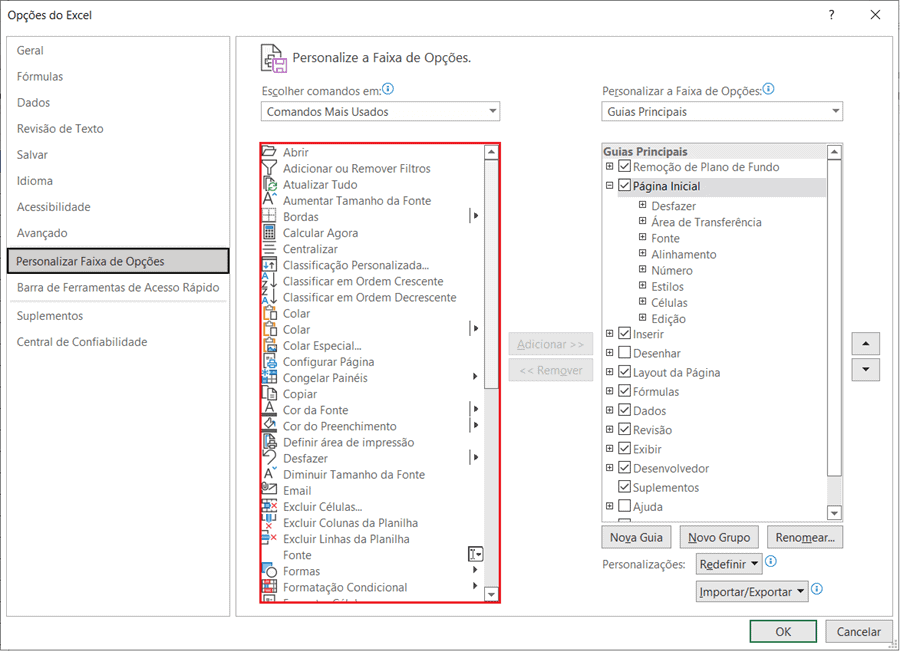
- Crie seus próprios atalhos (com ressalvas): Para macros, você pode atribuir atalhos personalizados.
- Organize seus dados antes de usar fórmulas: Planilhas bem estruturadas facilitam o uso de qualquer comando.
- Entenda a sintaxe das fórmulas: Preste atenção aos ponto e vírgulas e parênteses.
- Use o AutoSoma (Alt+=): Para somar rapidamente colunas ou linhas.
- Explore a validação de dados: Ajuda a garantir que os dados inseridos estejam corretos.
- Use o Congelar Painéis: Para manter cabeçalhos visíveis ao rolar a planilha.
- Aprenda a usar SEERRO: Para tratar erros em suas fórmulas de forma elegante.
- Combine ÍNDICE e CORRESP: Uma alternativa poderosa ao PROCV, especialmente em cenários complexos.
- Utilize as funções de texto: EXT.TEXTO, ESQUERDA, DIREITA são ótimas para manipular dados de texto.
- Use as funções de data e hora: HOJE, AGORA, DIA, MÊS, ANO para trabalhar com datas.
- Explore as funções de lógica: E, OU, NÃO para criar condições complexas.
- Use as funções de estatística: MÁXIMO, MÍNIMO, CONT.SES para análises.
- Aprenda a usar FILTRO e ÚNICOS: Funções dinâmicas para extrair dados.
- Domine o TEXTO para COLUNAS: Para separar dados de uma coluna em várias.
- Use o REMOVER DUPLICATAS: Para limpar sua base de dados.
- Pratique a FORMATAÇÃO CONDICIONAL: Para destacar informações importantes visualmente.
- Utilize o PREENCHIMENTO RELÂMPAGO: Para extrair dados de forma inteligente.
- Explore o XLOOKUP: Uma função moderna e muito mais versátil que o PROCV.
Atalhos de teclado excel
- Ctrl+C: Copiar
- Ctrl+V: Colar
- Ctrl+X: Recortar
- Ctrl+Z: Desfazer
- Ctrl+Y: Refazer
- Ctrl+S: Salvar
- Ctrl+F: Localizar
- Ctrl+G: Ir Para
- Ctrl+B: Negrito
- Ctrl+I: Itálico
- Ctrl+U: Sublinhado
- Ctrl+Page Down: Próxima aba
- Ctrl+Page Up: Aba anterior
- Shift+Espaço: Selecionar linha
- Ctrl+Espaço: Selecionar coluna
- F2: Editar célula
- F4: Repetir ação
- Alt+Enter: Quebra de linha na célula
- Ctrl+1: Formatar Células
- Ctrl+Shift+L: Filtros
- Alt+F1: Criar Gráfico
- Ctrl+A: Selecionar Tudo
- Ctrl+Home: Célula A1
- Ctrl+End: Última célula usada
- Ctrl+Shift+Setas: Selecionar dados
- Alt+H+M+C: Mesclar e Centralizar
- Alt+A+M: Remover Duplicatas
- Alt+A+E: Texto para Colunas
- Alt+H+L: Formatação Condicional
- Alt+H+B: Bordas
- Ctrl+E: Preenchimento Relâmpago
- Shift+F3: Inserir Função
- Alt+=: AutoSoma
- Ctrl+K: Hiperlink
- Ctrl+Tab: Alternar documentos
- Ctrl+Shift+P: Imprimir
- Ctrl+O: Abrir
- Ctrl+N: Novo
- Ctrl+W: Fechar
- Ctrl+Shift+W: Remover Sublinhado
- Ctrl+Shift+C: Copiar Formato
- Ctrl+Shift+V: Colar Formato
- Ctrl+Shift+S: Salvar Como
- Ctrl+Shift+F: Fonte
- Ctrl+Shift+O: Selecionar Células Visíveis
- Ctrl+Shift+Y: Preenchimento Relâmpago (alternativo)
- Ctrl+Shift+Z: Refazer
- Ctrl+Shift+D: Remover Sublinhado
- Ctrl+Shift+E: Modo de Edição
- Ctrl+Shift+G: Agrupar
- Ctrl+Shift+H: Substituir
- Ctrl+Shift+I: Inserir
- Ctrl+Shift+J: Excluir
- Ctrl+Shift+K: Ir Para Especial
- Ctrl+Shift+M: Mesclar Células
- Ctrl+Shift+N: Formatar Células (alternativo)
- Ctrl+Shift+Q: Quebra de Página
- Ctrl+Shift+R: Remover Duplicatas (alternativo)
- Ctrl+Shift+T: Tabela
- Ctrl+Shift+U: Desagrupar
- Ctrl+Shift+X: Recortar Formato
- Ctrl+Shift+0: Ocultar colunas
- Ctrl+Shift+9: Ocultar linhas
- Ctrl+Shift+(: Exibir colunas
- Ctrl+Shift+): Exibir linhas
- Ctrl+Shift+&: Aplicar borda
- Ctrl+Shift+_ : Remover borda
- Ctrl+Shift+~: Formato Geral
- Ctrl+Shift+!: Formato de Número
- Ctrl+Shift+@: Formato de Hora
- Ctrl+Shift+#: Formato de Data
- Ctrl+Shift+$: Formato de Moeda
- Ctrl+Shift+%: Formato de Porcentagem
- Ctrl+Shift+^: Formato de Exponencial
- Ctrl+Shift+:: Formato de Hora
- Ctrl+Shift+/: Formato de Data
- Ctrl+Shift+*: Selecionar área atual
- Ctrl+Shift+.: Selecionar área da planilha
- Ctrl+Shift+/: Selecionar área da planilha
- Ctrl+Shift+[: Selecionar a célula ativa, a área atual e a área da planilha
- Ctrl+Shift+]: Selecionar células que contêm fórmulas
- Ctrl+Shift+{: Selecionar células que contêm constantes
- Ctrl+Shift+}: Selecionar células que contêm erros
- Ctrl+Shift+>: Selecionar células que contêm texto
- Ctrl+Shift+<: Selecionar células que contêm números
- Ctrl+Shift+(: Exibir colunas
- Ctrl+Shift+): Exibir linhas
- Ctrl+Shift+.: Selecionar área da planilha
- Ctrl+Shift+/: Selecionar área da planilha
- Ctrl+Shift+[: Selecionar a célula ativa, a área atual e a área da planilha
- Ctrl+Shift+]: Selecionar células que contêm fórmulas
- Ctrl+Shift+{: Selecionar células que contêm constantes
- Ctrl+Shift+}: Selecionar células que contêm erros
- Ctrl+Shift+>: Selecionar células que contêm texto
- Ctrl+Shift+<: Selecionar células que contêm números
- Ctrl+Shift+.: Selecionar área da planilha
Comandos rápidos excel
- Ctrl+C, Ctrl+V, Ctrl+X: Os reis da manipulação de dados.
- Ctrl+Z: Seu salva-vidas para erros.
- Ctrl+S: Salvar é um ato de amor próprio com seu trabalho.
- Ctrl+F: Essencial para encontrar qualquer coisa em planilhas extensas.
- Ctrl+Shift+L: Ativar/desativar filtros em segundos.
- Alt+Enter: Quebrar linha dentro da célula para melhor legibilidade.
- F2: Editar célula sem tirar as mãos do teclado.
- F4: Repetir a última ação, um atalho para a eficiência.
- Ctrl+1: Acesso direto ao menu Formatar Células.
- Ctrl+E (Preenchimento Relâmpago): Faça o Excel adivinhar o que você quer preencher.
- Alt+= (AutoSoma): Some rapidamente intervalos.
- Ctrl+Page Down/Up: Mude de aba sem pestanejar.
- Shift+Espaço: Seleciona a linha inteira.
- Ctrl+Espaço: Seleciona a coluna inteira.
- Alt+F1: Cria um gráfico instantâneo.
- Ctrl+Shift+Setas: Seleciona grandes blocos de dados rapidamente.
- Ctrl+Home/End: Vá para o início ou fim da planilha num instante.
- Ctrl+K: Insira hiperlinks com facilidade.
- Ctrl+Shift+P: Abra a janela de impressão rapidamente.
- Alt+H+M+C: Mesclar e centralizar, útil para títulos.
- Alt+A+M: Remover duplicatas, para dados limpos.
- Alt+A+E: Ferramenta Texto para Colunas, para organizar dados importados.
- Alt+H+L: Acesso rápido à Formatação Condicional.
- Ctrl+Shift+C/V: Copiar e colar formatação.
- Alt+H+B: Opções de borda para visualização.
- Ctrl+Shift+W: Remover sublinhado.
- Ctrl+Shift+!: Formato de número com separador de milhar.
- Ctrl+Shift+%: Formato de porcentagem.
- Ctrl+Shift+$: Formato de moeda.
- Ctrl+Shift+/: Formato de data.
- Ctrl+Shift+@: Formato de hora.
- Ctrl+Shift+~: Formato geral.
- Ctrl+Shift+.: Selecionar toda a planilha.
- Ctrl+Shift+[: Selecionar a área atual e a célula ativa.
- Ctrl+Shift+]: Selecionar células com fórmulas.
- Ctrl+Shift+{: Selecionar células com constantes.
- Ctrl+Shift+}: Selecionar células com erros.
- Ctrl+Shift+>: Selecionar células com texto.
- Ctrl+Shift+<: Selecionar células com números.
- Ctrl+Shift+(: Exibir colunas ocultas.
- Ctrl+Shift+): Exibir linhas ocultas.
- Ctrl+Shift+.: Selecionar toda a planilha.
- Ctrl+Shift+[: Selecionar a célula ativa e a área atual.
- Ctrl+Shift+]: Selecionar células com fórmulas.
- Ctrl+Shift+{: Selecionar células com constantes.
- Ctrl+Shift+}: Selecionar células com erros.
- Ctrl+Shift+>: Selecionar células com texto.
- Ctrl+Shift+<: Selecionar células com números.
- Ctrl+Shift+.: Selecionar área da planilha.
Excel atalhos produtividade
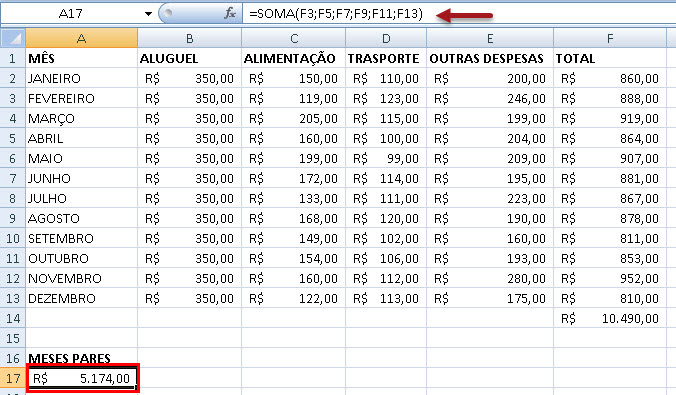
- Domine os básicos: Ctrl+C, V, X, Z, S são seus melhores amigos. Use-os sem pensar.
- Navegue sem o mouse: Ctrl+Setas, Home, End, Page Up/Down economizam tempo e evitam movimentos repetitivos.
- Edite com F2: Mais rápido que o duplo clique.
- Filtre com Ctrl+Shift+L: Organize e analise seus dados em segundos.
- Use o Preenchimento Relâmpago (Ctrl+E): O Excel faz o trabalho pesado de extração de dados.
- Aprenda PROCV e XLOOKUP: Cruciais para cruzar informações entre tabelas e automatizar buscas.
- Repita ações com F4: Economiza tempo em tarefas repetitivas de formatação ou inserção.
- Alt+Enter: Formate textos em múltiplas linhas dentro de uma célula, melhorando a clareza.
- Ctrl+1: Acesso rápido a todas as opções de formatação de células.
- Alt+=: AutoSoma para cálculos rápidos.
- Ctrl+Page Down/Up: Mude de aba sem tirar as mãos do teclado.
- Ctrl+Shift+Setas: Selecione grandes blocos de dados de uma vez.
- Ctrl+Home/End: Volte ao início ou vá ao fim da planilha instantaneamente.
- Ctrl+Shift+C/V: Copie e cole formatos para padronizar sua planilha.
- Alt+H+M+C: Mescle e centralize células para cabeçalhos profissionais.
- Alt+A+M: Remova duplicatas com um atalho, mantendo seus dados limpos.
- Alt+A+E: Use Texto para Colunas para importar e organizar dados externos.
- Alt+H+L: Aplique Formatação Condicional para destacar informações importantes visualmente.
- Ctrl+E: Use o Preenchimento Relâmpago para extrair padrões e automatizar tarefas.
- Shift+F3: Acesso rápido à janela de Inserir Função para encontrar a fórmula certa.
- Ctrl+K: Insira hiperlinks para conectar seu trabalho a outras fontes.
- Ctrl+Shift+P: Abra a janela de impressão rapidamente para gerar relatórios.
- Alt+W+F+F: Congele painéis para manter cabeçalhos sempre visíveis.
- Ctrl+Shift+C: Copie o formato de uma célula.
- Ctrl+Shift+V: Cole o formato copiado.
- Ctrl+Shift+!: Aplique formato de número com separador de milhar.
- Ctrl+Shift+%: Aplique formato de porcentagem.
- Ctrl+Shift+$: Aplique formato de moeda.
- Ctrl+Shift+/: Aplique formato de data.
- Ctrl+Shift+@: Aplique formato de hora.
- Ctrl+Shift+~: Aplique formato geral.
- Ctrl+Shift+.: Selecione toda a planilha.
- Ctrl+Shift+[: Selecione a célula ativa e a área atual.
- Ctrl+Shift+]: Selecione células com fórmulas.
- Ctrl+Shift+{: Selecionar células com constantes.
- Ctrl+Shift+}: Selecionar células com erros.
- Ctrl+Shift+>: Selecionar células com texto.
- Ctrl+Shift+<: Selecionar células com números.
- Ctrl+Shift+(: Exibir colunas ocultas.
- Ctrl+Shift+): Exibir linhas ocultas.
Comandos básicos excel
- Ctrl+C (Copiar): Copia o conteúdo selecionado.
- Ctrl+V (Colar): Insere o conteúdo copiado.
- Ctrl+X (Recortar): Move o conteúdo selecionado.
- Ctrl+Z (Desfazer): Volta a última ação.
- Ctrl+S (Salvar): Salva o arquivo.
- Ctrl+F (Localizar): Busca por texto.
- Ctrl+B (Negrito): Aplica negrito.
- Ctrl+I (Itálico): Aplica itálico.
- Ctrl+U (Sublinhado): Aplica sublinhado.
- Ctrl+Page Down: Próxima planilha.
- Ctrl+Page Up: Aba anterior.
- F2 (Editar): Edita a célula selecionada.
- Alt+Enter (Quebra de Linha): Adiciona nova linha dentro da célula.
- Ctrl+1 (Formatar Células): Abre a janela de formatação.
- Ctrl+Shift+L (Filtros): Ativa/desativa filtros.
- Alt+= (AutoSoma): Insere a função SOMA.
- Ctrl+A (Selecionar Tudo): Seleciona toda a planilha ou o intervalo atual.
- Ctrl+Home (Início): Vai para a célula A1.
- Ctrl+End (Fim): Vai para a última célula usada.
- Shift+Espaço (Selecionar Linha): Seleciona a linha inteira.
- Ctrl+Espaço (Selecionar Coluna): Seleciona a coluna inteira.
- Ctrl+E (Preenchimento Relâmpago): Preenche dados automaticamente com base em padrões.
- Ctrl+K (Hiperlink): Insere um link.
- Ctrl+O (Abrir): Abre um arquivo existente.
- Ctrl+N (Novo): Cria um novo arquivo.
- Ctrl+W (Fechar): Fecha o arquivo atual.
- Ctrl+Shift+C (Copiar Formato): Copia a formatação de uma célula.
- Ctrl+Shift+V (Colar Formato): Cola a formatação copiada.
- Ctrl+Shift+!: Formata como número com separador de milhar.
- Ctrl+Shift+%: Formata como porcentagem.
- Ctrl+Shift+$: Formata como moeda.
- Ctrl+Shift+/: Formata como data.
- Ctrl+Shift+@: Formata como hora.
- Ctrl+Shift+~: Formata como geral.
- Ctrl+Shift+.: Seleciona toda a planilha.
- Ctrl+Shift+[: Seleciona a célula ativa e a área atual.
- Ctrl+Shift+]: Seleciona células com fórmulas.
- Ctrl+Shift+{: Seleciona células com constantes.
- Ctrl+Shift+}: Seleciona células com erros.
- Ctrl+Shift+>: Seleciona células com texto.
- Ctrl+Shift+<: Seleciona células com números.
- Ctrl+Shift+(: Exibe colunas ocultas.
- Ctrl+Shift+): Exibe linhas ocultas.
- Ctrl+Shift+.: Seleciona a área da planilha.
- Ctrl+Shift+[: Seleciona a célula ativa e a área atual.
- Ctrl+Shift+]: Seleciona células com fórmulas.
- Ctrl+Shift+{: Seleciona células com constantes.
- Ctrl+Shift+}: Seleciona células com erros.
- Ctrl+Shift+>: Seleciona células com texto.
- Ctrl+Shift+<: Seleciona células com números.
- Ctrl+Shift+.: Seleciona a área da planilha.
Como Escolher a Melhor Opção
Para escolher o comando ou atalho ideal, pense na tarefa que você está realizando. Se for uma ação repetitiva, procure um atalho de teclado. Se for uma análise de dados, uma fórmula como PROCV ou XLOOKUP pode ser o caminho.
Considere seu nível de familiaridade. Comece com os comandos básicos e vá adicionando atalhos e funções mais complexas conforme se sentir confortável. A prática leva à maestria.
E o mais importante: teste! A melhor forma de aprender é usando. Explore as opções, veja o que funciona para você e incorpore esses comandos ao seu dia a dia para ver sua produtividade disparar. Descubra mais atalhos aqui e comece a usar fórmulas essenciais hoje mesmo.
Galeria de Referências e Estilos
Shift+F11 insere uma nova planilha.
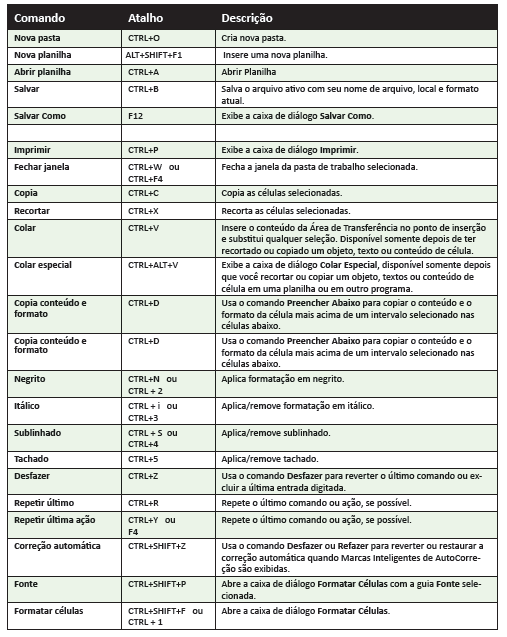
Ctrl+F localiza qualquer valor em segundos.
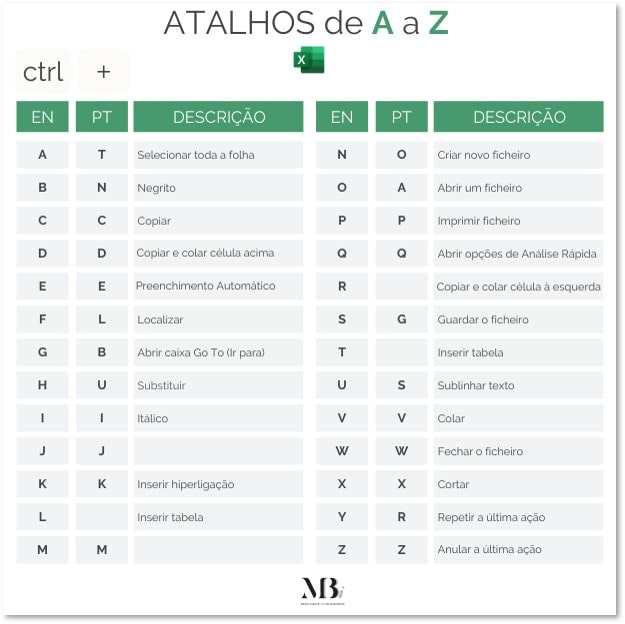
Ctrl+Z desfaz erros sem perder dados.
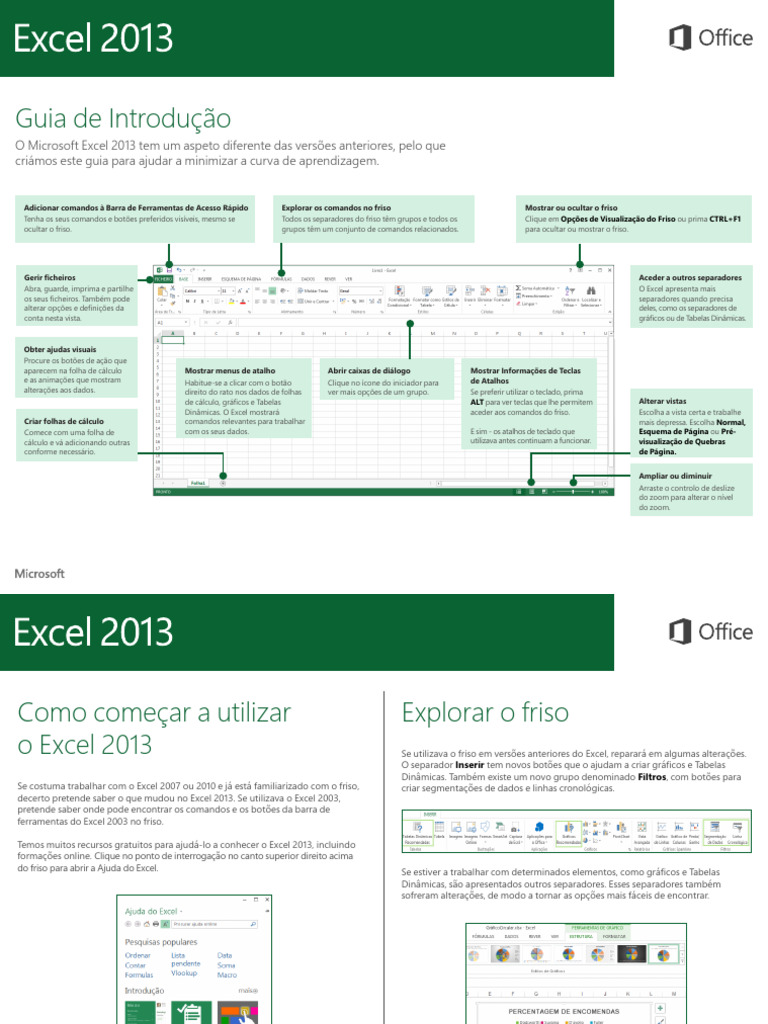
Ctrl+S salva seu trabalho a todo momento.
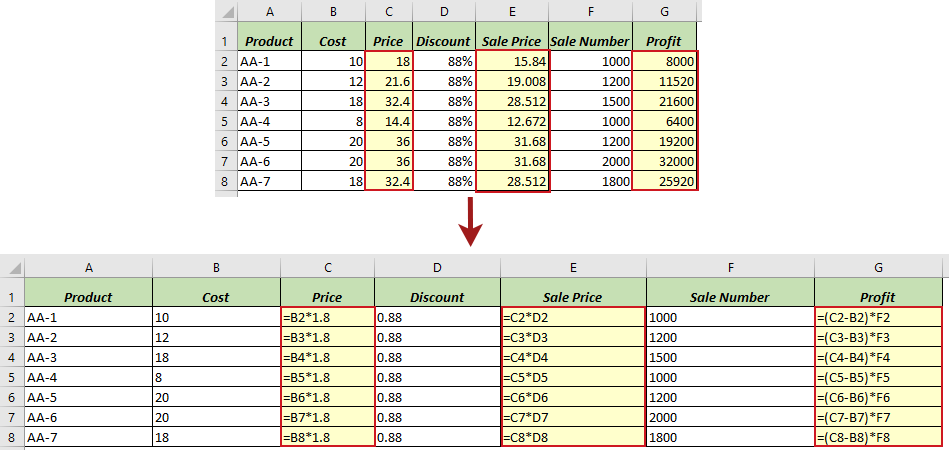
Domine Ctrl+C e Ctrl+V para copiar rápido.
F4 repete seu último comando como mágica.
Ctrl+Shift+L ativa filtros instantaneamente.
Use Ctrl+T para criar uma tabela inteligente.
Alt+F1 gera gráfico com um clique.
Ctrl+Page Down vai para a próxima aba.
Atalhos e Comandos Que Transformam Sua Produtividade
Dominar os comandos do Excel é o diferencial entre perder horas e fechar relatórios em minutos. Aqui estão dicas práticas para você aplicar agora.
Atalhos de Navegação e Seleção
- Ctrl + Seta: salta para a última célula preenchida da linha ou coluna.
- Ctrl + Shift + Seta: seleciona todo o bloco de dados até o próximo vazio.
- Ctrl + Espaço: seleciona a coluna inteira da célula ativa.
- Shift + Espaço: seleciona a linha inteira.
- Ctrl + Home: vai para a célula A1.
- Ctrl + End: vai para a última célula com dados.
Comandos de Edição Rápida
- F2: edita o conteúdo da célula ativa.
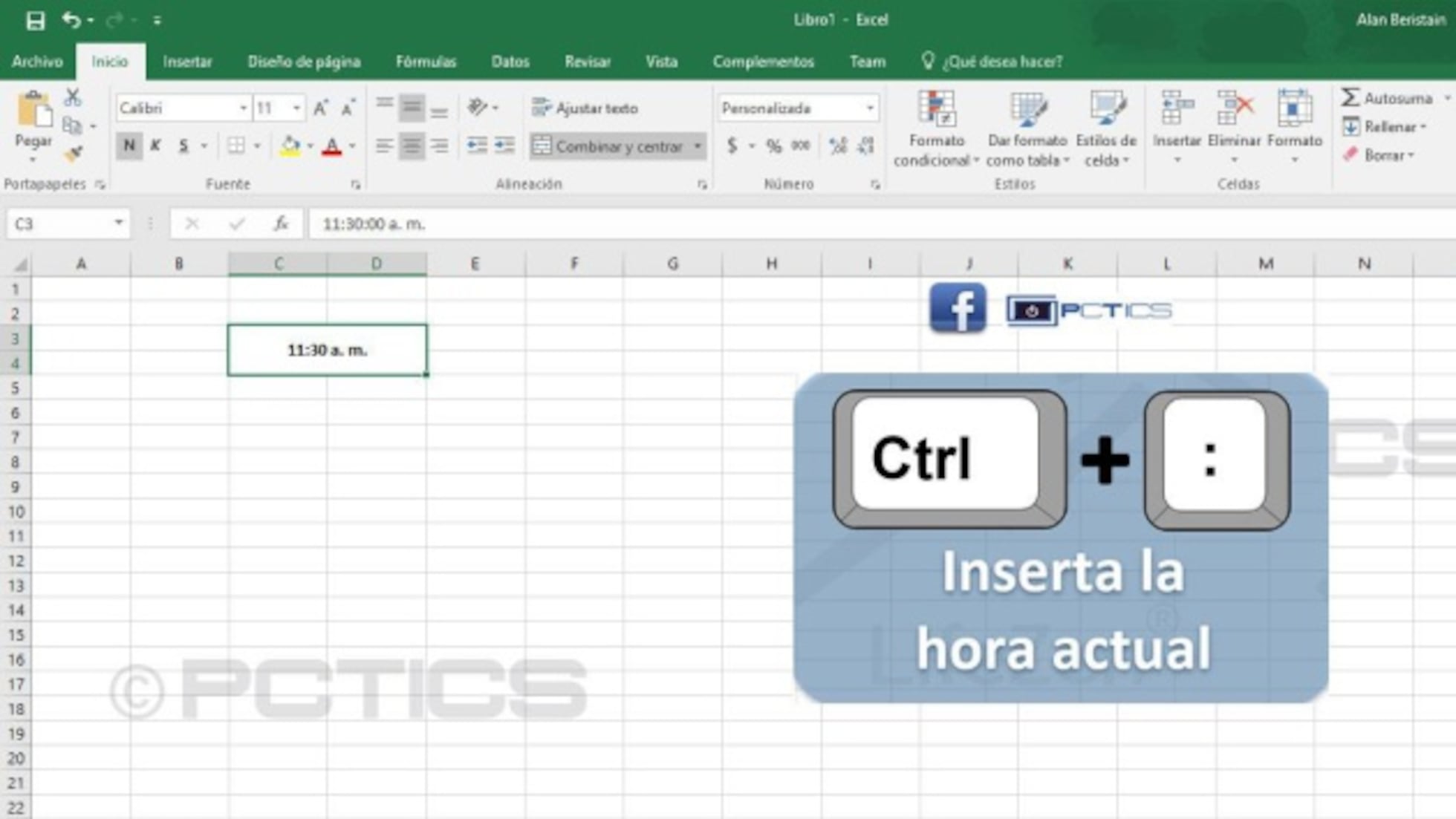
- Ctrl + ; (ponto-e-vírgula): insere a data atual.
- Ctrl + Shift + ; (ponto-e-vírgula): insere a hora atual.
- Ctrl + D: copia o conteúdo da célula acima.
- Ctrl + R: copia o conteúdo da célula à esquerda.
- Alt + Enter: quebra linha dentro da mesma célula.
Fórmulas Poderosas no Dia a Dia
- PROCV: busca um valor na primeira coluna de uma tabela.
- ÍNDICE + CORRESP: alternativa flexível ao PROCV.
- SE: cria condições lógicas, como ‘=SE(A1>10;’Alto’;’Baixo’)’.
- SOMASE e CONT.SE: somam ou contam com critérios.
- MÁXIMO e MÍNIMO: encontram valores extremos rapidamente.
Experimente um atalho novo por dia. Em uma semana, sua velocidade vai dobrar.
Perguntas Frequentes
Como recuperar uma planilha não salva?
Vá em Arquivo > Abrir > Documentos Recentes e clique em ‘Recuperar Pasta de Trabalho Não Salva’. O Excel guarda cópias temporárias por alguns dias.
Qual atalho faz soma automática?
Alt + = insere a função SOMA automaticamente na célula abaixo ou à direita dos números. Pressione Enter para confirmar.
É possível personalizar minhas próprias combinações de teclas?
Sim, no Excel não há editor nativo, mas você pode usar macros VBA para criar atalhos personalizados. Também é possível anexar macros a botões na Barra de Acesso Rápido.
Domine esses comandos e você será referência em Excel, economizando horas todos os dias. A confiança vem do treino, e cada atalho memorizado é um passo adiante.
Comece hoje escolhendo três atalhos e use-os em toda oportunidade. Em uma semana, eles estarão automáticos e sua produtividade terá um salto visível.
Visualize um futuro onde você navega entre planilhas com a fluidez de um pianista. Essa é a nova forma de trabalhar com dados.
