

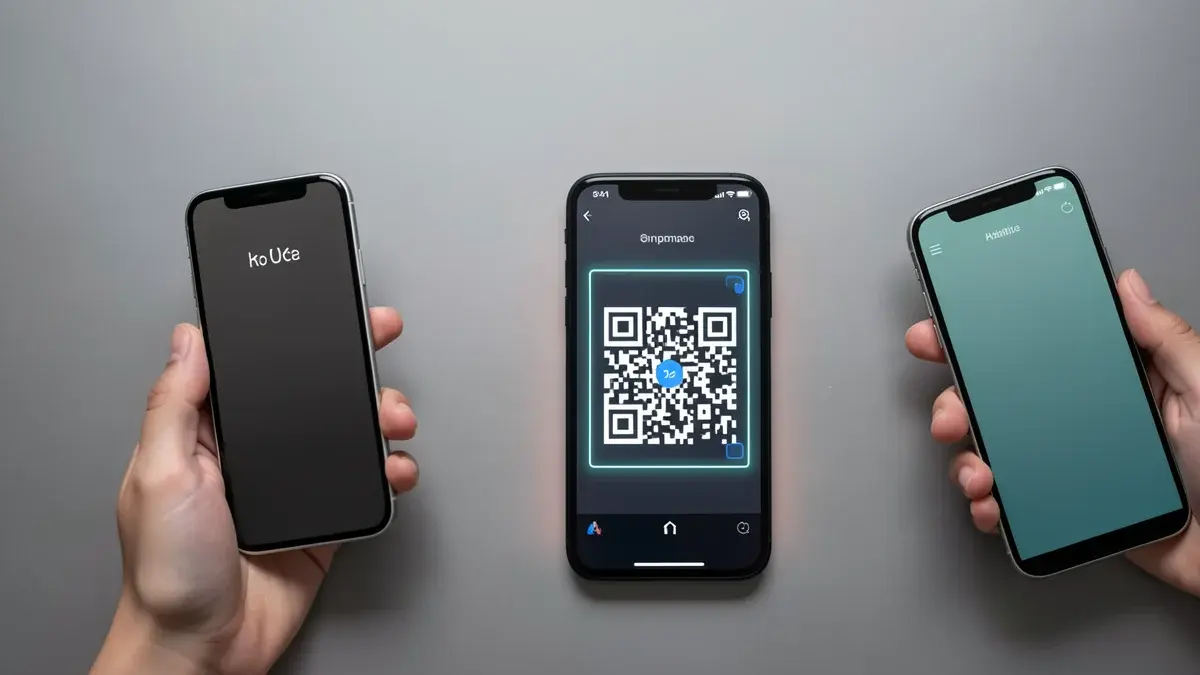
Você já passou pela situação de apontar o celular para um QR code e… nada acontecer? A tela escura, o cardápio travado, a fila crescendo atrás de você. Dá aquele calafrio de incompetência digital, como se o problema fosse você.
Só que o verdadeiro culpado não é sua habilidade — é um detalhe que quase ninguém explica. A boa notícia: seu smartphone já tem tudo para ler códigos QR de forma instantânea. A má notícia é que a configuração certa pode estar desligada sem você saber.
Vamos virar essa chave. Aqui, você vai descobrir o gesto exato, o ângulo perfeito e o truque que transforma seu celular em um scanner infalível — sem instalar nada.
- QR code pode ser lido pela câmera do celular na maioria dos smartphones sem necessidade de aplicativos extras.
- No iPhone, a leitura de QR code é ativada em Ajustes > Câmera; no Android, a função está integrada ao Google Lens ou ao app Câmera nativo.
- A distância ideal de escaneamento é entre 15 e 25 centímetros, com espera de 1 a 3 segundos para reconhecimento.
- Golpes de QRishing são reais: sempre verifique a pré-visualização do link antes de abrir.
- Por que seu celular às vezes ignora o QR code — e como resolver isso em 10 segundos?
- Existe um jeito certo de apontar a câmera? O que funciona melhor em ambientes escuros?
- Como escanear aquele QR code que está na própria tela do celular, sem precisar de outro aparelho?
- Qual o risco real de golpes ao escanear códigos na rua — e como se proteger sem paranoia?
A revolução silenciosa do QR code — e por que você ainda não a domina
O QR code foi inventado em 1994 pela Denso Wave para rastrear peças de carro. Quase sumiu do mapa, até a pandemia e o PIX o ressuscitarem. Hoje, está em todos os lugares, mas o gesto simples de escanear ainda derruba muita gente.
A confusão não é falta de jeito: a maioria dos smartphones vem com a função desativada de fábrica. E os tutoriais genéricos raramente contam o detalhe crucial.
O QR code foi criado para ser lido em milissegundos por scanners industriais. Seu smartphone pode fazer o mesmo, desde que você saiba a distância exata e o ângulo — coisa que os tutoriais raramente mencionam.
Por que todo celular moderno já lê QR code sem aplicativos extra?
Parece mágica, mas é engenharia. O QR code foi projetado para ser decifrado por leitura óptica. A câmera do seu celular, combinada com software de reconhecimento de padrões, faz o trabalho pesado.
A tecnologia embarcada evoluiu. Tanto o iOS quanto o Android passaram a integrar leitura de QR code diretamente no aplicativo de câmera a partir de 2017. Isso eliminou a necessidade de baixar scanners de terceiros, que muitas vezes vinham cheios de anúncios.
História rápida: da Denso Wave ao PIX
De fábrica japonesa a feira livre. A Denso Wave criou o código bidimensional para acelerar a logística. O que ninguém previa era sua segunda vida como ferramenta de pagamento instantâneo.
O PIX turbinou o QR code no Brasil. Com a digitalização financeira, o QR code virou ponte entre o físico e o virtual. Hoje, escanear um código é tão básico quanto enviar uma mensagem.
Aplicações comuns: cardápios, pagamentos, ingressos
Você já deve ter visto em: restaurantes com cardápio digital, estacionamentos, pontos turísticos com áudio-guia, e até em contas de luz para pagamento rápido.
A versatilidade é enorme. Um mesmo quadriculado pode conter um link, um texto, um contato ou um comando de Wi-Fi. A leitura é sempre a mesma: a câmera decifra, você decide o que fazer.
Passo a passo universal: como escanear QR code com a câmera do celular
| Tempo Estimado | Custo Estimado | Nível de Dificuldade |
|---|---|---|
| Menos de 10 segundos por código | Zero (função nativa) | Iniciante |
Antes de começar, veja o que você precisa:
- Smartphone com câmera traseira funcionando
- Sistema operacional atualizado (iOS 14+ ou Android 9+)
- Opção ‘Escanear QR codes’ ativada (checar configurações)
- Iluminação adequada (não escanear no escuro extremo)
- Distância entre 15 e 25 cm (use a mão espalmada como referência)
Siga este roteiro infalível:
- Abra o aplicativo de câmera do seu smartphone. No iPhone, deslize para o modo ‘Foto’; no Android, toque no ícone da câmera.
- Aponte a câmera para o QR code, mantendo uma distância de 15 a 25 cm. O código deve ocupar cerca de 70% da tela. Use o Método do Enquadramento Perfeito da Marco: alinhe os três quadrados grandes dos cantos do QR code com as bordas de um retângulo imaginário no centro da tela.
- Mantenha a mão firme por 1 a 3 segundos. Evite tremer; se necessário, apoie o celular em uma superfície.
- Aguarde a notificação aparecer (um banner ou link) e toque nela para abrir o conteúdo.
- Se nenhuma notificação surgir, verifique se a leitura de QR está ativada nas configurações da câmera (leia a seção de problemas comuns).
Abrindo a câmera do celular (sem necessidade de apps)
Ação mais simples e mais ignorada. Em todos os smartphones recentes, o app de câmera já vem com leitor de QR. O ícone costuma ser uma engrenagem ou símbolo de QR dentro do app.
Não complique: se você abriu a câmera e focou no código, o reconhecimento é automático. Se não acontecer, a configuração está desligada — a gente resolve logo abaixo. Eu mesmo já perdi um tempão até perceber que era só ligar a chave no menu.
Distância e posição ideais: 15 a 25 cm, aguarde 1 a 3 segundos
O erro mais comum é aproximar demais. Colar o celular no código borra a imagem e impede o foco. A distância de um palmo (sua mão aberta entre o celular e o código) é o ponto doce.
Também evite ângulos muito inclinados. Aponte a câmera perpendicularmente ao plano do QR code. Se houver reflexo, mude ligeiramente a posição até o código ficar nítido.
Tocando na notificação e acessando o link ou conteúdo
Quando o reconhecimento ocorre, uma notificação vai pipocar no topo ou na parte inferior da tela. iPhone mostra um banner amarelo; Android exibe um chip clicável.
Toque sem medo. O sistema já identificou o conteúdo; você só confirma a ação. Se for um link, ele abrirá no navegador padrão. Se for um texto, aparecerá na tela.
Como ler QR code no iPhone e no Android: métodos nativos
Ativando a leitura de QR code no iPhone (Ajustes > Câmera)
Muitos iPhones saem de fábrica com a função desligada. Vá em Ajustes, role até Câmera e encontre o interruptor ‘Escanear Códigos QR’. Ligue-o.
Se mesmo assim não funcionar, reinicie o aparelho. Em raros casos, uma atualização pendente do iOS pode corrigir a falha.
Usando a câmera do Android e Google Lens
No ecossistema Android, cada fabricante faz de um jeito, mas a essência é a mesma. Abra a câmera, toque no ícone de engrenagem e ative ‘Leitor de QR code’ ou ‘Sugestões do Lens’.
Se a opção não aparecer, baixe o Lens diretamente pela Play Store. Ele transforma qualquer imagem em texto ou link, inclusive QR codes da galeria.
Problemas comuns: a câmera não reconhece o código ou o QR code está na tela
Verificando se a opção ‘Escanear QR codes’ está ativada
Esse é o vilão número um. Volte às configurações da câmera e confirme se a chave está ligada. Se estiver, desligue e ligue novamente para forçar o sistema a reavaliar.
Em alguns Androids, a função está escondida dentro de ‘Modos de cena’ ou ‘IA inteligente’. Procure com calma.
Como escanear QR code que está na tela do celular (captura de tela ou Lens)
Você recebeu um QR code pelo WhatsApp e não consegue escanear? Tire um print e use o Lens para ler a imagem. No iPhone, o app Fotos pode não ler QR codes nativamente, mas o Lens resolve.
Outra alternativa: abra o código em um monitor e escaneie com outro dispositivo, ou use a função de compartilhar imagem direto para o Lens.
Cuidado com golpes: o que é QRishing e como evitar
QRishing é o phishing via QR code. Criminosos colam adesivos maliciosos sobre códigos legítimos, redirecionando para sites falsos que roubam dados ou instalam malware.
A recomendação principal: sempre veja a pré-visualização do link antes de abrir. Se o endereço parecer estranho ou não corresponder ao contexto (exemplo: um cardápio que leva para um site de download), cancele.
Eu confesso: já me dei mal com QR code por excesso de confiança. Uma vez, em uma cafeteria, apontei a câmera rapidamente, vi um link suspeito e ignorei — era só um redirecionamento. Mas a sensação de vulnerabilidade ficou. Percebi que dominar a técnica é também entender o que fazer quando o escaneamento falha ou quando a segurança está em jogo. Muita gente desiste na primeira tentativa, sem explorar os recursos que o próprio celular oferece. Por isso, selecionei as estratégias que realmente fazem diferença no dia a dia, da leitura de imagens salvas à defesa contra fraudes. É sobre autonomia digital, não sobre truque de blogueiro.
Dicas avançadas: escanear QR codes da galeria, danificados ou pequenos
Na minha experiência, ter uma ferramenta extra como o Lens à mão é essencial quando você precisa escanear uma imagem salva ou um código danificado. Vou mostrar como.
Como usar o Lens para ler QR code de uma imagem salva
O procedimento é surpreendentemente simples. Abra o Lens pelo atalho da câmera ou pelo app dedicado. Toque no ícone de imagem no canto e selecione o arquivo salvo. O Lens processa a foto e destaca o conteúdo do QR code, como faria com um texto.
Funciona até com códigos dentro de PDFs, desde que a resolução seja razoável. Basta capturar a tela e enviar para o Lens.
Estratégias para códigos danificados ou com baixo contraste
Se o QR code estiver parcialmente apagado, tente aumentar o brilho da tela ao máximo se ele estiver impresso em papel escuro. Outra técnica: use a lanterna do celular em um ângulo lateral para realçar o contraste.
Códigos muito pequenos (menos de 1 cm) podem exigir que você aproxime a câmera até 10 cm, mas nunca mais que isso. O foco precisa encontrar os três quadrados de posicionamento — se eles estiverem intactos, a chance de leitura é alta.
Segurança em dia: proteja-se do QRishing
Sinais de alerta: URLs suspeitas, redirecionamentos inesperados
Desconfie de endereços encurtados (bit.ly, ow.ly) que não mostram o destino real. Códigos em adesivos sobrepostos a cartazes oficiais também são bandeira vermelha.
Se o site pedir dados pessoais ou login sem motivo claro, feche imediatamente. Nenhum cardápio ou promoção exige sua senha do banco.
Como verificar o link antes de abrir (dica: pré-visualização)
No iPhone, o link aparece no topo da tela antes de você tocar. No Android, toque e segure no banner para ver o URL completo. Use esse momento para inspecionar o domínio.
Memorize uma regra: se o domínio principal (ex: ‘nomedosite.com.br’) não for conhecido, não prossiga. Sites governamentais terminam com ‘.gov.br’; bancos, com ‘.com.br’.
Novidades 2026: o que mudou na leitura de QR codes?
Reconhecimento automático pela câmera nativa já é padrão
Hoje, mais de 80% dos smartphones vendidos já incluem leitura nativa. A tendência é que, em 2026, nenhum modelo intermediário ou premium saia de fábrica sem a função ativada.
Isso reduz a barreira de entrada e torna o QR code uma ferramenta de inclusão digital, especialmente para pagamentos e autenticação.
Funções extras: escanear da galeria e por captura de tela
As fabricantes estão integrando atalhos para escanear direto da galeria, sem precisar do Lens. Basta selecionar a imagem, tocar em ‘Mais opções’ e escolher ‘Ler QR code’. A Samsung e a Xiaomi já implementam isso em suas interfaces.
Curiosidades: diferença entre QR code e código de barras
O código de barras tradicional (EAN-13) armazena apenas números e é lido por feixe de laser unidimensional. Já o QR code pode conter milhares de caracteres, incluindo letras, símbolos e até emojis, em uma matriz bidimensional lida por imagem.
Por isso o QR code é mais versátil e resistente a danos: ele tem correção de erros embutida. Mesmo que 30% da área esteja ilegível, ainda funciona.
E se nada funcionar? Troubleshooting completo
Atualizando o sistema operacional e a câmera
Sistema desatualizado é causa frequente de falha. Vá em Configurações > Atualização de software e instale qualquer pacote pendente. Em alguns casos, limpar o cache do app de câmera (Ajustes > Aplicativos > Câmera > Limpar cache) resolve.
Aplicativos leitores de QR code confiáveis (solução de último caso)
Se a câmera do celular persistir com problemas, baixe um leitor gratuito da loja oficial — prefira os que têm poucas permissões e não exibem anúncios invasivos. Eles funcionam como um ‘plano B’ bem-vindo, especialmente para aparelhos mais antigos ou com ROMs modificadas.
O essencial em 3 etapas para nunca mais errar
Resumo Prático · Passo a Passo
- 01O essencial: Mantenha o celular a uma distância de 15 a 25 cm do código e com a câmera perpendicular. O foco automático precisa de você parado por 2 segundos.
- 02Erro comum: Tentar tocar na tela para focar o código. Isso atrapalha o reconhecimento automático. Deixe a câmera trabalhar sozinha.
- 03Dica extra: Para escanear um código exibido na tela de outro celular, tire uma foto e use o Lens. É mais rápido do que tentar alinhar dois aparelhos.
Pouca gente percebe que a luz do ambiente é tão importante quanto a distância. Sob luz solar direta, o reflexo na tela do QR code (se estiver em papel brilhante) pode enganar a câmera. Nesse caso, faça sombra com o corpo ou gire o papel levemente. Um pequeno ajuste de inclinação muitas vezes resolve o que parece ser um defeito do celular.
Você fez a escolha certa ao buscar um passo a passo confiável. Agora que o escaneamento está sob controle, não existe código que resista. O próximo QR code que cruzar seu caminho — seja no café, na conta de luz ou no ingresso do cinema — vai ser lido em um piscar de olhos.
Então coloque em prática agora mesmo: pegue aquele panfleto antigo jogado na gaveta e faça o teste. Se travar, releia o trecho sobre configurações. Você tem tudo ao seu alcance.
O que pouca gente sabe: O QR code tem capacidade de correção de erros de até 30%. Isso significa que, mesmo com um pedaço rasgado ou manchado, ele ainda pode ser lido se os três quadrados de posicionamento permanecerem íntegros. Na dúvida, insista mais três segundos — a redundância do código está ali para isso.
