

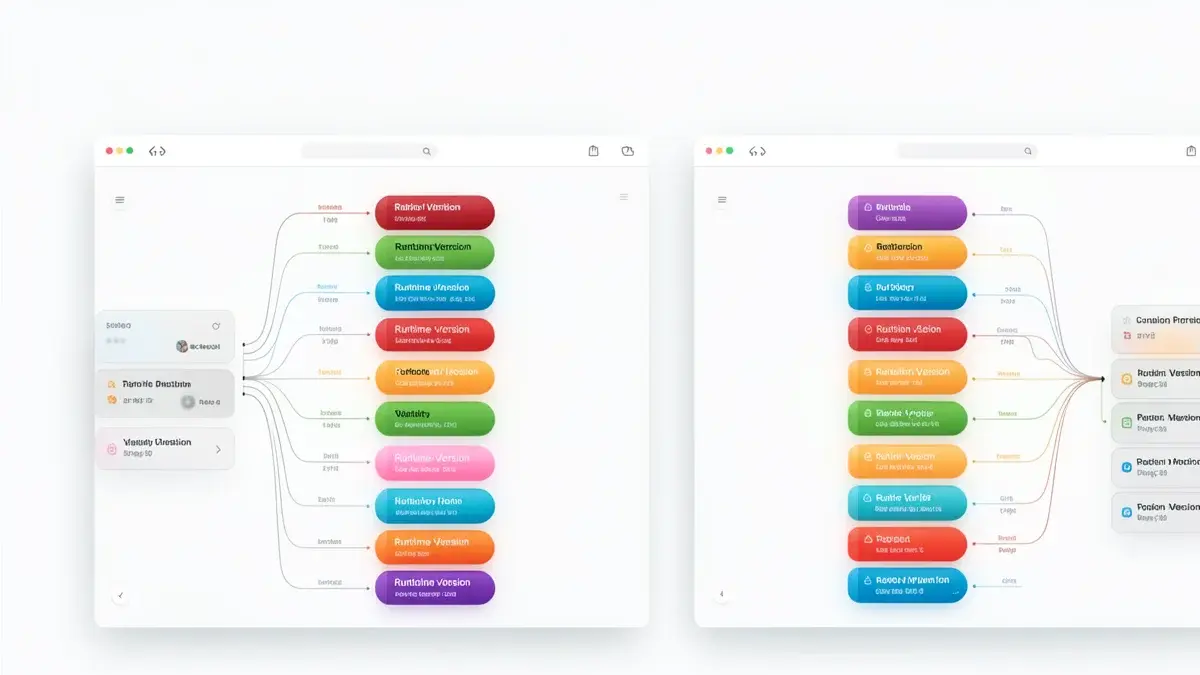
Você roda npm install e o terminal devolve uma parede vermelha de erros. Ontem funcionava. Hoje, não.
Alguém atualizou o Node global. Agora seu projeto legado quebrou, e você perde 40 minutos caçando a versão certa.
Existe um jeito de evitar isso para sempre — e não é desinstalando o Node nem usando Docker para tudo.
Eu já testei de tudo: trocar versão na mão, copiar binário, até manter uma VM só para um projeto. O que resolveu foi fixar a versão por pasta.
- asdf e mise mantêm múltiplas versões de Node.js, Python, Ruby, PHP e Go na mesma máquina sem conflito com o sistema.
- O arquivo .tool-versions (asdf) e o mise.toml (mise) fixam versões por projeto e são versionados no Git.
- A troca automática de versão ao entrar na pasta funciona por shims que redirecionam comandos conforme o diretório atual.
- O mise é mais rápido para instalar versões (cerca de 3,0 s vs 4,6 s do asdf) e ainda lê .tool-versions, permitindo migração gradual.
- Os dois podem coexistir, mas não devem compartilhar o mesmo diretório de instalação; use mise doctor para diagnosticar erros.
- Por que seu ambiente quebra exatamente quando você mais precisa dele — e como blindar cada projeto?
- Qual gerenciador escolher primeiro: o asdf estável ou o mise que faz mais coisas em menos comandos?
- Como fixar a versão do Node, Python e Ruby em um arquivo que o seu time inteiro vai versionar?
- O que fazer quando o terminal continuar usando a versão errada mesmo depois de instalar tudo?
O erro não está na versão que você instalou — está na ausência de uma âncora por projeto
Você pode instalar todas as versões do mundo e ainda quebrar o build na segunda-feira. O problema raramente é a instalação.
É a falta de um arquivo que diga, sem ambiguidade, qual versão cada pasta deve usar. Sem isso, cada pessoa do time vive em um universo paralelo.
E tem mais: o gerenciador que você escolher precisa conversar com o shell, criar shims e respeitar a ordem do PATH. São camadas invisíveis.
Na minha experiência, a parte mais negligenciada do setup é justamente essa camada invisível.
A maioria das pessoas erra na primeira etapa sem saber: instala a versão global e acha que o projeto vai entender.
Por que seu projeto quebra quando cada pessoa do time tem uma versão diferente de Node, Python ou Ruby

| Tempo Estimado | Custo Estimado | Nível de Dificuldade |
|---|---|---|
| 30 a 60 minutos | Acessível (software open source) | Intermediário |
O build que funciona na sua máquina pode falhar na máquina do colega. A causa quase nunca é o código.
É a versão do runtime. Node 20.11.1 e Node 22.0.0 tratam algumas APIs de forma diferente. Python 3.12 e 3.13 mudam o comportamento de imports.
Sem um arquivo que fixe a versão, cada shell carrega a versão que estiver no PATH global. O resultado: aquela mensagem clássica de works on my machine.
Eu já vi equipes travarem uma tarde inteira por causa de uma diferença de patch que ninguém percebeu.
O que um gerenciador multi-runtime resolve que o apt, o Homebrew e o nvm não resolvem
O apt e o Homebrew instalam uma versão só, geralmente a estável do sistema. Se você tem dois projetos que precisam de versões diferentes, não dá para alternar sem gambiarra.
O nvm resolve para Node, mas deixa Python, Ruby e Go de fora. Você acaba mantendo três ou quatro ferramentas separadas, cada uma com sua sintaxe.
Um gerenciador multi-runtime unifica isso: uma CLI, um arquivo de configuração, uma regra de troca automática.
Antes de começar, você vai precisar de:
- Um terminal com bash, zsh ou fish no Linux ou macOS.
- Git instalado (para clonar o asdf e plugins), ou curl para o mise.
- Ferramentas de compilação se for instalar PHP ou Python a partir do código (build-essential no Ubuntu, Xcode Command Line Tools no macOS).
- Acesso ao diretório home para criar ~/.asdf ou ~/.local/share/mise.
- Um projeto de teste para fixar a versão e validar a troca automática.
Muita gente acha que gerenciador de versão é só para Node.js. Errado. A maior dor aparece em Python e Ruby, onde a versão do sistema está travada e quebrar o global derruba ferramentas do próprio sistema operacional.
O caminho completo em cinco etapas:
- Instale o asdf no sistema e adicione o plugin de Node.js.
- Instale o mise com um comando e ative no shell.
- Fixe as versões por projeto usando .tool-versions ou mise.toml.
- Configure a troca automática de versão ao entrar na pasta.
- Leve o mesmo setup para o pipeline de CI.
asdf ou mise: como decidir antes de instalar qualquer coisa
Os dois resolvem o mesmo problema central: manter múltiplas versões e trocar por diretório. A diferença está na experiência e no que mais cada um entrega.
A minha recomendação: se você está sozinho ou em time pequeno, comece pelo mise. Se o time já tem anos de asdf, não mexa no que está funcionando.
O que o asdf entrega hoje e por que ele virou padrão de time
O asdf usa shims leves que interceptam comandos como node, python e ruby. Cada shim olha o diretório atual e redireciona para a versão correta.
A reescrita em Go da linha 0.16 tornou esses shims baratos: no uso cotidiano, o custo é de milissegundos, imperceptível.
Times que já usam .tool-versions há anos não precisam migrar nada. O asdf continua estável e com manutenção ativa.
O que o mise acrescenta além do pin de versão
O mise lê .tool-versions, mas também suporta mise.toml, que além de versões guarda variáveis de ambiente, tarefas e configurações de backends.
Ele instala versões um pouco mais rápido e não exige plugin para ferramentas conhecidas, como Node, Python e Go. O comando mise use node@22 já instala e grava a versão no projeto.
Se você está começando do zero, o mise tende a ser a escolha mais simples. Se o time já tem asdf, não há pressa para trocar.
Passo 1 – Instalando o asdf no Linux e no macOS
Você vai clonar o repositório oficial na branch estável e adicionar uma linha ao seu arquivo de shell.
Os comandos copiáveis: clone na branch v0.16 e a linha do asdf.sh no shell
No terminal, execute:
git clone https://github.com/asdf-vm/asdf.git ~/.asdf –branch v0.16
Depois, adicione a ativação ao seu ~/.zshrc ou ~/.bashrc:
echo “. $HOME/.asdf/asdf.sh” >> ~/.zshrc
Reinicie o terminal ou rode source ~/.zshrc.
Eu prefiro usar a branch v0.16 porque é a recomendada no manual oficial; evita surpresas de segurança e de API.
Adicionando o plugin de Node.js e instalando a primeira versão
O asdf não instala runtimes sem plugin. O plugin ensina o asdf a baixar e compilar cada linguagem.
Adicione o plugin de Node.js:
asdf plugin add nodejs
Instale uma versão específica:
asdf install nodejs 20.11.1
Aguarde o download e a configuração. Depois, defina como global para começar:
asdf set nodejs 20.11.1
asdf set, asdf list e asdf list all: o que cada comando responde
asdf list nodejs mostra as versões já instaladas. asdf list all nodejs lista todas as versões disponíveis no plugin.
asdf set nodejs 20.11.1 grava a versão no arquivo .tool-versions do diretório atual, ou no global se você usar –global.
Use asdf current nodejs para confirmar a versão ativa agora.
Passo 2 – Instalando o mise em um único comando
O mise tem um instalador de uma linha. Se você ainda não tem, é o caminho mais rápido.
A linha de activate no zsh, bash e fish e por que ela é obrigatória
Instale com:
curl https://mise.run | sh
Depois, adicione a ativação ao shell. Para zsh, use:
echo ‘eval “$(mise activate zsh)”‘ >> ~/.zshrc
Para bash, troque zsh por bash; para fish, use mise activate fish | source.
Essa linha injeta os shims do mise no PATH e permite a troca automática.
Com a ativação pronta, o próximo passo é fixar uma versão no projeto.
Em um projeto, rode:
mise use node@22
Isso instala o Node 22 (se ainda não tiver) e cria ou atualiza o arquivo mise.toml na pasta com a versão fixada.
Nenhum passo extra para escrever configuração manualmente.
Versão global com mise use -g e a diferença real para a versão local
Para definir uma versão padrão para qualquer diretório, use:
mise use -g [email protected]
A versão global serve de fallback. A versão local sobrescreve quando você entra em um diretório com mise.toml ou .tool-versions.
Isso evita que um projeto novo herde silenciosamente a versão errada.
Passo 3 – Fixando versões por projeto com .tool-versions e mise.toml
Aqui entra o Método de Âncoras de Versão do Marco: defina uma âncora global (fallback), uma âncora local por projeto (arquivo versionado) e uma âncora de CI (pipeline lendo o mesmo arquivo). As três precisam apontar para a mesma versão exata.
Sem essa regra, você cai na tentação de usar ‘latest’ e o ambiente perde reprodutibilidade.
Eu aplico essa regra até em projetos pessoais; é o que me salva de ficar caçando versão quebrada.
Anatomia do .tool-versions: nodejs, python e ruby em três linhas
O arquivo .tool-versions é texto puro, uma linha por runtime:
nodejs 20.11.1
python 3.12.2
ruby 3.3.0
O nome da ferramenta é o mesmo usado no plugin do asdf. A versão deve ser exata, sem ‘latest’ ou faixas.
Anatomia do mise.toml com a seção [tools] comentada linha por linha
O mise.toml usa TOML. Exemplo mínimo:
[tools]
node = ’22’
python = ‘3.12’
ruby = ‘latest’
A seção [tools] lista as ferramentas. Você pode usar versões exatas ou ‘latest’, mas para reprodutibilidade, prefira exatas.
Além disso, o mise permite seções para env, tasks e configurações de backend, centralizando o ambiente.
Qual dos dois arquivos versionar no Git e como nomear a versão
Versionar o .tool-versions ou mise.toml no repositório é obrigatório. É isso que alinha o time e o CI.
Use versão exata (20.11.1) em vez de faixa (20) para evitar surpresas em builds futuros.
Se o projeto já tem .nvmrc ou .node-version, o mise lê esses arquivos também, mas o ideal é unificar em um só.
Passo 4 – Fazendo a troca automática de versão acontecer ao entrar na pasta
Depois de fixar as versões, a troca automática depende de como o shell resolve os comandos.
O papel dos shims e do PATH nessa mágica
Quando você ativa asdf ou mise, o diretório de shims entra no início do PATH. Ao digitar node, o shell chama o shim, não o binário real.
O shim lê o diretório atual, procura o arquivo de versão (.tool-versions ou mise.toml) e redireciona para a versão correta instalada.
Se não houver arquivo local, usa a global. Se não houver global, mostra erro claro.
Como conferir se a ativação funcionou: mise exec e asdf current
Com mise, rode:
mise exec — node –version
Isso executa o comando usando a versão configurada para o diretório atual, sem depender do shell.
Com asdf, use:
asdf current nodejs
Se o retorno não bater com o arquivo, verifique a ativação no shell e a ordem do PATH.
Passo 5 – Levando o mesmo setup para o pipeline de CI
O CI precisa reproduzir exatamente as versões do seu projeto. Hardcode no YAML é receita para divergência.
Instalando as versões a partir do arquivo versionado, sem hardcode no YAML
No pipeline, após o checkout, rode:
mise install
Isso instala todas as versões listadas no mise.toml ou .tool-versions automaticamente.
Com asdf, o comando equivalente é asdf install, que lê o .tool-versions e instala as ferramentas necessárias.
Cache de downloads: o que guardar para o build não ficar lento
Os downloads de runtimes são grandes. Configurar cache no CI reduz o tempo de 2 a 5 minutos para alguns segundos por build.
Guarde o diretório de instalação do gerenciador (por exemplo, ~/.local/share/mise ou ~/.asdf) entre execuções. Consulte a documentação do seu provedor de CI para a sintaxe de cache.
Eu já perdi uma manhã inteira tentando descobrir por que um script Python falhava no meu notebook e passava no servidor. A diferença? A versão do Python. Era 3.11 local contra 3.12 na máquina remota.
Depois disso, adotei a regra de nunca mais confiar na versão instalada globalmente. Sempre que entro em um projeto, a primeira coisa que olho é se existe .tool-versions ou mise.toml. Se não existe, eu crio antes de rodar qualquer comando.
A partir daqui, vou mostrar o que aprendi sobre comparações de desempenho, migração e os erros que mais consomem tempo.
asdf x mise em números: instalação e custo de shim por comando
Os benchmarks públicos mostram diferenças pequenas, mas reais. Elas importam menos do que parecem no dia a dia.
3,0 s contra 4,6 s: o que explica a diferença ao instalar uma versão de Node
O mise costuma baixar e extrair binários pré-compilados em paralelo. O asdf depende do plugin, que pode compilar ou baixar sequencialmente.
Uma diferença de 1,6 segundo por versão não muda sua vida, mas acumula quando você instala cinco linguagens em uma máquina nova.
17,3 ms versus 16,7 ms: o shim deixa o terminal mais lento no dia a dia?
Não. O overhead de shim fica na casa de milissegundos, praticamente imperceptível. A medição de 17,3 ms contra 16,7 ms mostra que o custo é de menos de 1 ms por comando.
Você não vai notar diferença ao rodar node, python ou ruby. O ganho de reprodutibilidade supera de longe esse custo invisível.
Migrando do asdf para o mise sem reinstalar tudo à toa
Se você já usa asdf e quer experimentar o mise, não precisa desinstalar nada de imediato. Os dois podem coexistir, desde que em diretórios separados.
mise generate config –tool-versions com –dry-run antes de gravar
O comando mise generate config –tool-versions .tool-versions –dry-run mostra o que seria gerado no mise.toml sem alterar nada. Rode primeiro para revisar.
Depois, sem –dry-run, ele converte o .tool-versions no formato TOML do mise. Isso permite manter os dois arquivos temporariamente durante a transição.
Por que asdf e mise não devem compartilhar o mesmo diretório de instalação
Cada um mantém seu próprio diretório de runtimes (~/.asdf/installs e ~/.local/share/mise/installs). Se você apontar os dois para a mesma pasta, os metadados se misturam e a troca de versão falha.
Mantenha separado. O mise não reaproveita as instalações do asdf por padrão.
O roteiro de conferência: mise config ls, mise ls –current e mise install
Após migrar, rode mise config ls para ver os arquivos de configuração detectados. mise ls –current mostra as versões ativas por diretório.
Por fim, mise install instala as versões listadas nos arquivos convertidos. Confirme com mise exec — node –version.
Já uso nvm e pyenv: preciso desinstalar antes de adotar um gerenciador único?
Não precisa desinstalar imediatamente. Você pode manter as ferramentas antigas instaladas, mas precisa evitar conflitos de PATH.
Lendo .nvmrc, .node-version e .ruby-version em repositórios legados
O mise lê automaticamente arquivos idiomáticos como .nvmrc, .node-version e .ruby-version. Isso facilita a adoção em projetos existentes sem forçar a conversão imediata.
O asdf, por padrão, não lê esses arquivos, mas plugins podem oferecer suporte parcial. Ainda assim, o ideal é migrar para .tool-versions ou mise.toml aos poucos.
Conflito de PATH: como evitar que dois gerenciadores briguem pelo mesmo comando
Se nvm e mise estiverem ambos ativos no shell, o que aparecer primeiro no PATH vence. Verifique a ordem com echo $PATH.
O mais seguro é desativar a inicialização do gerenciador antigo no seu .zshrc ou .bashrc antes de ativar o novo, ou usar um shell interativo apenas para testes.
Para limpar, remova as linhas de source do nvm, pyenv ou rbenv, ou use mise activate como única fonte de shims.
Quando faz sentido adotar um gerenciador de versão para PHP
Depende do seu contexto. Para desenvolvimento local simples, o plugin de PHP pode funcionar, mas há um custo de compilação que muita gente subestima.
Por que o plugin de PHP compila do código-fonte e exige dezenas de bibliotecas
O PHP não distribui binários oficiais para todas as plataformas. O plugin do asdf normalmente compila a partir do código-fonte, o que exige compilador e dezenas de bibliotecas de desenvolvimento (libxml2, openssl, sqlite, etc.).
No Ubuntu, isso pode significar instalar pacotes adicionais via apt. No macOS, o Xcode Command Line Tools geralmente resolve, mas a compilação demora vários minutos.
O mise tem um backend para PHP que pode baixar builds pré-compilados em alguns casos, mas a experiência ainda é menos suave do que para Node ou Python.
Quando o contêiner resolve melhor que o shim
Se você só precisa rodar um site legado com uma versão específica de PHP, um contêiner (Docker ou Podman) costuma ser mais simples: imagem pronta, sem compilar nada.
O shim só faz sentido quando você alterna entre versões de PHP com frequência e já tem todo o toolchain de compilação configurado.
Os erros mais comuns depois da instalação e como diagnosticar cada um
A maioria dos problemas vem de ativação incompleta ou arquivo de configuração no lugar errado.
mise doctor: como ler os avisos de ativação e plugins ausentes
O comando mise doctor verifica se a ativação do shell está correta, se os diretórios são graváveis e se há versões em uso. Leia cada aviso com calma; ele costuma apontar exatamente o que corrigir.
Se aparecer ‘plugin not found’, instale o plugin com mise plugins install ou use um backend nativo, se disponível.
Versão global fantasma: o que conferir no PATH e na ordem do shell
Quando o comando insiste na versão errada, rode which node e echo $PATH. O shim do gerenciador deve aparecer antes de qualquer outro diretório com node.
Se o PATH estiver correto, verifique se a ativação foi adicionada ao perfil certo (.zshrc, não .profile). E confirme se você abriu um novo terminal após a edição.
Quanto custa, em horas, um setup mal documentado no time
Um onboarding sem instruções de ambiente consome de 40 a 90 minutos por máquina nova. Some isso para cada pessoa do time e cada troca de versão não comunicada.
De 40 a 90 minutos por máquina nova — e o retrabalho quando a versão muda sem aviso
Esse tempo inclui descobrir qual versão instalar, arrumar o PATH, resolver incompatibilidades e pedir ajuda no chat. O pior é que o conhecimento fica na cabeça de uma pessoa, não no repositório.
Quando alguém atualiza a versão sem avisar, o retrabalho se repete em cascata. A dor é invisível, mas real.
Checklist de onboarding: o que deixar escrito no README do repositório
No README, inclua: qual gerenciador usar (asdf ou mise), os comandos de instalação, o arquivo de versão versionado, e o comando para validar (mise exec — node –version).
Escreva também o passo para CI, para que todos saibam que o pipeline usa o mesmo arquivo. Isso reduz o atrito inicial a poucos minutos.
Para onde vão os gerenciadores de versão em 2026
A tendência é clara: o gerenciador de versão está virando um gerenciador de ambiente de desenvolvimento completo.
Runtime, variáveis de ambiente e tarefas no mesmo arquivo
O mise puxa essa evolução com o arquivo TOML de configuração, que pode definir variáveis de ambiente, tarefas e diretivas de source. Em vez de três arquivos separados, você tem um só.
Isso reduz aquele problema de onboarding onde faltam variáveis locais ou tarefas não documentadas.
asdf como padrão estável, mise como centro do debate
O asdf continua sendo a escolha segura para times que não querem surpresas. O mise atrai quem busca produtividade e integração maior.
Os dois vão coexistir, e a decisão deve ser baseada no perfil do time: estabilidade versus conveniência.
Depois de instalar: o que ninguém te conta sobre a manutenção do ambiente
Resumo Prático · Passo a Passo
- 01O essencial: Tenha um arquivo de versão versionado no repositório (.tool-versions ou mise.toml) e nunca confie na versão global. É ele que alinha todas as máquinas.
- 02Erro comum: Não ativar o gerenciador no shell corretamente. Se você não adicionar a linha de activate, nenhum shim entra no PATH e a troca automática simplesmente não acontece.
- 03Dica extra: Use mise doctor (ou asdf doctor) sempre que algo parecer estranho. Ele aponta o problema em segundos, em vez de você caçar manualmente.
Um detalhe que pouca gente percebe: quando você fixa a versão exata no arquivo, está criando um registro de compatibilidade. Daqui a seis meses, se uma atualização quebrar algo, você saberá exatamente qual versão introduziu a mudança. Isso transforma um simples arquivo em um diário de bordo do ambiente.
Eu recomendo revisar o mise doctor uma vez por mês, como parte da rotina de manutenção. Não leva dois minutos e evita que um problema silencioso vire uma emergência.
Você fez bem em buscar um jeito estruturado de gerenciar versões. A maioria só percebe a dor depois que o build quebra na sexta à tarde.
Coloque em prática ainda hoje: instale o gerenciador, crie o arquivo de versão em um projeto real e rode o comando de ativação. Depois, compartilhe com o time.
O próximo passo é levar essa regra para o CI e para o onboarding. Não deixe a configuração viver apenas na sua máquina.
O que pouca gente sabe: Manter duas versões do mesmo runtime em paralelo não é desperdício — é uma forma de testar a compatibilidade real da sua biblioteca antes que o cliente descubra o problema. Quem domina isso entrega código mais confiável sem medo de atualizar.
