

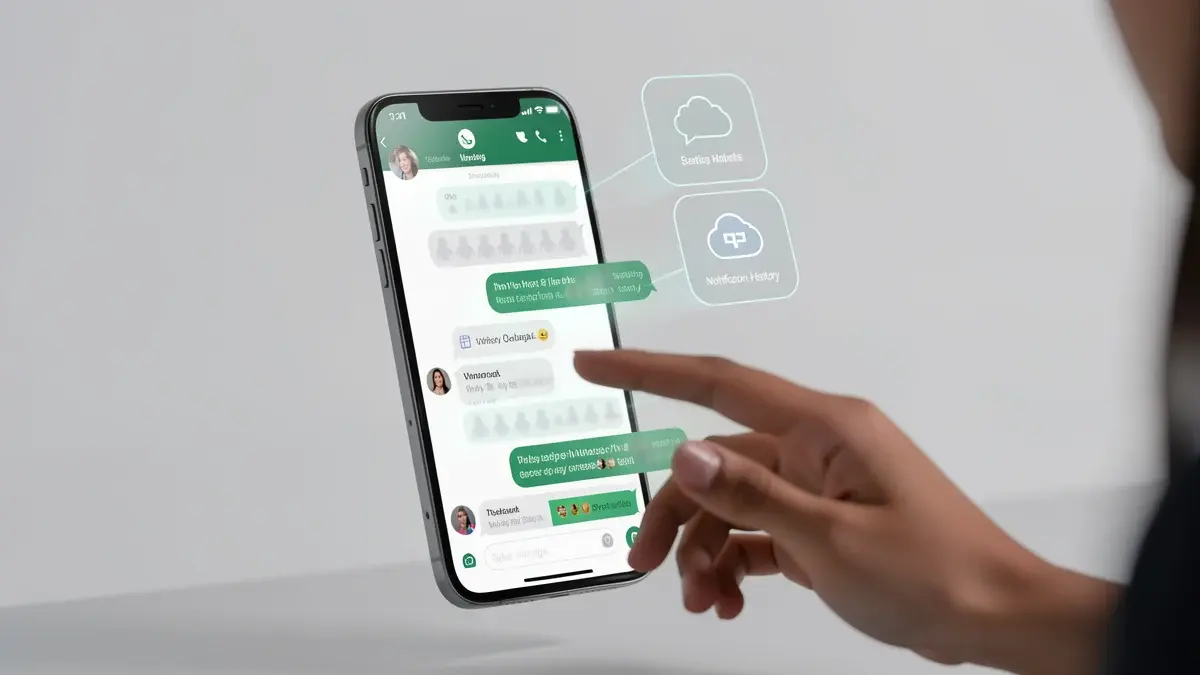
Você já sentiu aquele frio na espinha ao perceber que apagou a mensagem errada no WhatsApp? Talvez fosse um comprovante, uma confirmação de endereço ou uma foto que só existia ali.
O pânico dura segundos. Depois vem a busca desesperada por uma solução milagrosa. Mas o app não tem lixeira, e a maioria das dicas que circulam por aí são inúteis — ou perigosas.
Antes de clicar em qualquer link duvidoso, respire. Existem métodos reais, e eles passam por entender exatamente onde seus dados estão (ou estavam).
- O WhatsApp não possui lixeira; a única forma oficial de recuperar mensagens é restaurar um backup armazenado na nuvem do Google (Android) ou iCloud (iPhone).
- É fundamental agir rápido: desative backups automáticos temporariamente para não sobrescrever o arquivo com a conversa perdida.
- No Android 11 ou superior, o registro de notificações pode exibir o conteúdo de mensagens excluídas recentemente, desde que a função esteja ativada.
- Ferramentas de terceiros que prometem recuperação milagrosa frequentemente são golpes ou apresentam riscos à privacidade.
- Perguntar educadamente ao remetente se ele tem a mensagem ainda é uma alternativa simples e subestimada.
- Será que o backup automático realmente salva suas conversas ou você está confiando em um fantasma?
- Um recurso escondido no seu Android pode revelar o texto daquela mensagem que você acabou de deletar.
- Apps ‘milagrosos’ de recuperação: eles funcionam ou só servem para roubar seus dados?
- O que fazer nos primeiros 5 minutos após o deslize — a sequência que ninguém te conta.
O mito da lixeira e por que agir rápido é tudo
Diferente de aplicativos de e-mail ou galerias de fotos, o WhatsApp não tem uma pasta de itens excluídos. Quando você apaga uma mensagem, ela some da sua tela, mas os dados ainda podem existir em dois lugares: no backup em nuvem e, por um breve período, no histórico local do aparelho.
A crença de que basta ‘desfazer’ a ação leva muita gente a continuar mexendo no celular, gerando novos dados que sobrescrevem arquivos cruciais. Cada minuto conta.
A maioria das pessoas perde a chance de recuperar uma conversa porque continua usando o WhatsApp normalmente após a exclusão. O simples ato de enviar uma nova mensagem pode ser o ponto sem retorno.
Na minha experiência, essa hesitação inicial é o que mais complica a recuperação.
É possível recuperar mensagens apagadas do WhatsApp?
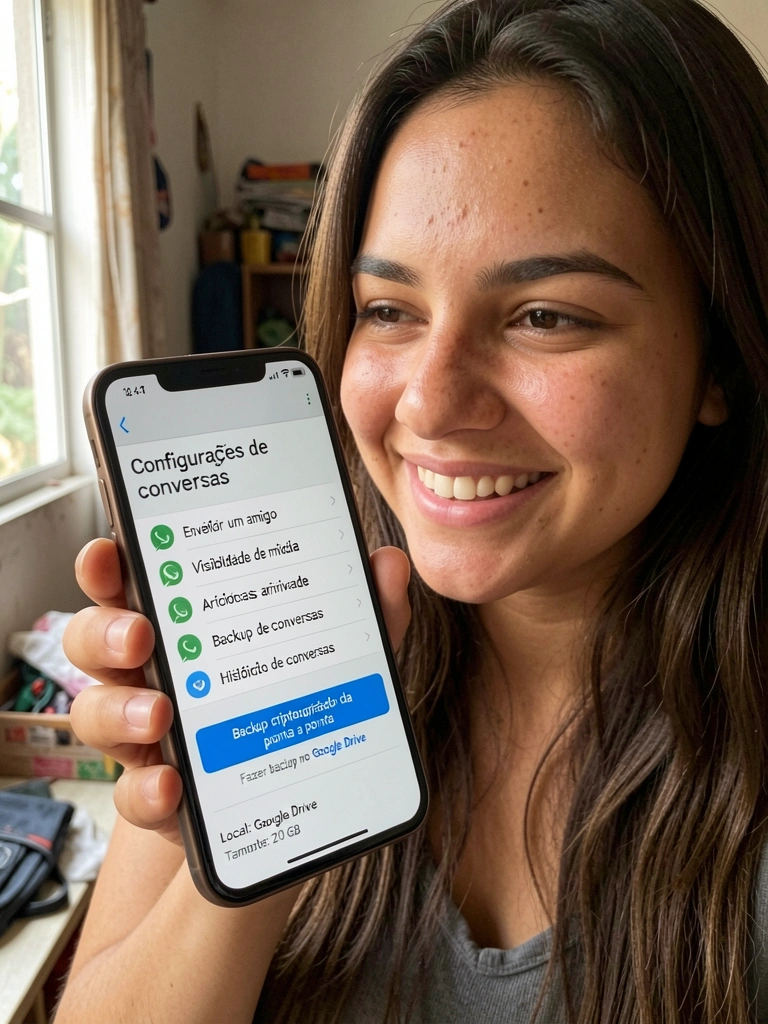
Pelo que vejo, sim, mas com ressalvas. A resposta curta é que você só conseguirá resgatar uma conversa se tiver um backup anterior à exclusão ou se o conteúdo ainda estiver disponível no histórico de notificações do sistema.
Não existe uma ‘lixeira’ escondida no aplicativo. Tampouco a empresa Meta armazena suas conversas em servidores acessíveis para restauração individual. A boa notícia é que backups automáticos são ativados por padrão na maioria dos celulares.
O que fazer imediatamente após apagar uma conversa
Assim que perceber o erro, pare tudo. Não envie novas mensagens, não saia do grupo e não desinstale o WhatsApp ainda. O objetivo é evitar que dados novos interfiram nos arquivos temporários ou forcem um backup automático que substitua o último save.
Em seguida, desabilite a opção de backup automático do Google Drive ou iCloud. No Android, vá em Ajustes > Conversas > Backup de conversas e toque em Fazer backup. Aqui, você pode cancelar qualquer processo em andamento e, principalmente, garantir que nenhum backup novo seja gerado por enquanto.
Método oficial: restaurar backup do Google Drive (Android)
Esta é a rota mais confiável e recomendada pela própria Meta. Se você configurou o backup na nuvem do Google — mesmo que tenha sido sem querer — há uma chance grande de que a conversa esteja salva lá. O porém é que esse backup pode ter sido feito horas antes da exclusão, então mensagens enviadas após aquele horário podem se perder.
| Tempo Estimado | Custo Estimado | Dificuldade |
|---|---|---|
| 15 a 30 minutos | Grátis (requer backup na nuvem) | Baixa |
- Celular Android com WhatsApp instalado.
- Conta Google vinculada ao aparelho e com backup do WhatsApp ativado previamente.
- Conexão estável com Wi-Fi (a restauração consome muitos dados).
- Paciência: o processo pode ser ligeiramente demorado, principalmente se houver muitas mídias.
- Desative o backup automático — siga as instruções da seção anterior para evitar que um backup novo sobrescreva o arquivo com a conversa.
- Desinstale o WhatsApp — vá em Ajustes > Aplicativos > WhatsApp e toque em ‘Desinstalar’. Não se preocupe, os arquivos de backup não são apagados junto com o app.
- Reinstale o WhatsApp — baixe o aplicativo novamente pela Google Play Store.
- Verifique seu número — abra o app, insira o número de telefone e aguarde a verificação por SMS.
- Siga o ritual de restauração — quando o WhatsApp perguntar se deseja restaurar o backup da nuvem, toque em ‘Restaurar’. Aguarde o download e a reconstrução das conversas.
- Confirme o resultado — após a restauração, abra a conversa em questão e role para trás. As mensagens devem reaparecer até o momento do último backup.
Para maximizar as chances, recomendo o Método 3-C da Marco para Resgate de Mensagens: Checagem do último backup, Cópia local preventiva (se possível) e Confirmação pós-restauração. A checagem evita que você restaure um backup antigo demais; a cópia local — usando um gerenciador de arquivos para salvar a pasta WhatsApp/Databases — pode ser um plano B, mas exige conhecimento técnico; e a confirmação assegura que você não perca o que foi restaurado.
Método alternativo: histórico de notificações (Android 11+)
Se você não tem backup ou ele estava desatualizado, o histórico de notificações do Android pode ser sua salvação. Essa função, introduzida a partir do Android 11, registra (quando ativada) o texto de todas as notificações recebidas nas últimas 24 horas. Isso inclui mensagens do WhatsApp. Acho esse recurso uma mão na roda, mas muita gente nem sabe que ele existe.
- Ative o histórico — vá em Ajustes > Notificações > Histórico de notificações e ligue a chave. Se já estava ativado, as últimas 24h estarão registradas.
- Procure pela mensagem — no registro, role até o WhatsApp e veja se a notificação da mensagem excluída aparece. Você verá o nome do contato e o conteúdo da mensagem, desde que não tenha deslizado a notificação para dispensar.
- Copie ou tire print — infelizmente, esse recurso não traz mídias, apenas texto. Copie o que for importante ou faça uma captura de tela para guardar.
Ferramentas de terceiros: funcionam ou são risco?
Uma busca rápida na internet revela dezenas de programas e extensões que prometem recuperar mensagens apagadas, como o Gbyte Recovery ou extensões de navegador como WA Web Plus. A realidade é sombria.
Essas ferramentas ou exigem acesso root (em Android) — o que já é um risco de segurança — ou funcionam capturando dados da versão web do WhatsApp enquanto você está conectado. O WA Web Plus, por exemplo, pode mostrar mensagens apagadas apenas se você estava com a conversa aberta no computador e a extensão instalada no momento exato. Fora isso, são ineficazes. Além do mais, compartilhar seus dados com softwares de origem duvidosa pode expor conversas inteiras a terceiros.
Minha recomendação: fuja de apps ‘milagrosos’. Se a conversa é realmente crítica e nenhum dos métodos anteriores funcionou, busque ajuda de um profissional de forense digital, mas esteja ciente dos custos altos e da baixa probabilidade de sucesso.
Perguntas frequentes sobre recuperação de mensagens
Aqui respondo às dúvidas mais comuns que surgem depois que alguém deleta uma mensagem por engano.
O WhatsApp tem lixeira? Não. Ao apagar, a mensagem some da sua visualização, mas pode permanecer em backups.
Como recuperar mensagens apagadas do WhatsApp sem backup? Praticamente impossível. O histórico de notificações é a única alternativa sem backup, mas só funciona para textos recentes.
Posso recuperar mensagens apagadas há meses? Só se houver um backup daquela época que ainda não foi sobrescrito. O Google Drive mantém apenas o backup mais recente, então backups antigos são descartados.
E no iPhone? O processo é similar, mas usando o iCloud. Desinstale o WhatsApp, reinstale e restaure a partir do backup do iCloud. As etapas são as mesmas.
Eu já vi muita gente quase perder o emprego por causa de uma mensagem deletada. Uma vez, um cliente me ligou desesperado porque havia apagado a confirmação de uma reunião importante. Ele não fazia ideia de que o backup automático estava ativado. O problema é que a ansiedade faz a gente pular etapas. Depois de acompanhar centenas de casos, percebi que o verdadeiro desafio não é técnico — é emocional. Porque o WhatsApp não foi feito para ser um arquivo, mas a gente insiste em tratá-lo como tal. O que salva não é o app, são os hábitos. E esses hábitos começam muito antes do aperto.
Comparativo entre os métodos de recuperação
Na minha opinião, se você tem backup recente (menos de 24 horas), a restauração pela nuvem do Google é o caminho mais seguro e completo. Ela traz de volta textos, fotos e vídeos. O senão é a perda do que foi enviado no intervalo entre o backup e a exclusão. Já o registro de notificações é imediato e não exige reinstalação, mas só funciona para texto, não recupera mídias, e caduca em 24 horas. Ferramentas de terceiros? Esqueça. A não ser em cenários extremamente específicos com o WhatsApp Web aberto, o risco não compensa. Em 2026, ainda não surgiu uma solução realmente inovadora; o que mudou é que o Android incorporou essa funcionalidade como uma camada extra de segurança, mas muitos usuários sequer sabem que ela existe.
Dicas para evitar a perda de conversas no futuro
Marque na agenda um lembrete mensal para verificar se o backup automático está funcionando. No Android, vá em Ajustes > Conversas > Backup e veja a data do último backup. Se for muito antigo, faça um manual imediatamente. Ative também o backup por Wi-Fi, para não depender de dados móveis. Outra dica pouco comentada: use o recurso de exportar conversas periodicamente. Em qualquer chat, toque nos três pontos, depois em ‘Mais’ e ‘Exportar conversa’. Isso gera um arquivo .txt com toda a conversa até aquele momento, que pode ser salvo em serviços de nuvem ou enviado por e-mail. É uma cópia extra, offline, que não depende de nenhum backup do WhatsApp. E, claro, mantenha o recurso sempre ativado. É um seguro gratuito que já livrou muita gente de enrascada.
Solução de problemas comuns na restauração
Já vi muitos leitores tropeçarem nesses erros comuns. Se durante a restauração o WhatsApp travar ou ficar em loop, não se desespere. Feche o aplicativo, limpe o cache (Ajustes > Aplicativos > WhatsApp > Limpar cache) e tente novamente. Outro erro frequente é usar uma conta Google diferente da que contém o backup. Verifique se você está logado com o mesmo e-mail que fez o backup. Caso o backup não apareça, talvez ele tenha sido excluído por inatividade; o Google exclui backups de apps que não são usados há meses. Por isso, é vital fazer um backup manual de tempos em tempos. Se a mensagem ‘Restaurando…’ demorar horas, pode ser que a conexão esteja instável. Troque para uma rede mais estável e mantenha o celular carregando. Por fim, em iPhones, um problema comum é o backup do iCloud não conter os dados do WhatsApp porque o app não estava incluído no backup do aparelho. Para corrigir, vá em Ajustes > Seu nome > iCloud > e certifique-se de que o WhatsApp está com o botão ligado.
Conclusão: qual o melhor caminho para recuperar?
O melhor caminho é sempre a prevenção. Mas, se o desastre já aconteceu, aposte primeiro no backup oficial e, em paralelo, verifique o histórico de notificações. Ignore soluções mágicas e mantenha a calma: na maioria dos casos, a informação não está perdida para sempre, apenas inacessível temporariamente. Lembre-se de que o WhatsApp é uma ferramenta de comunicação em tempo real, não um repositório permanente. Guardar informações importantes fora do app ainda é a estratégia mais inteligente.
Coloque em prática sem medo
Resumo Prático · Passo a Passo
- 01O essencial: Verifique se o backup automático estava ativo antes da exclusão. Sem ele, a recuperação completa é quase impossível.
- 02Erro comum: Continuar usando o WhatsApp normalmente depois de apagar a mensagem. Qualquer nova atividade pode sobrescrever arquivos temporários ou disparar um backup indesejado.
- 03Dica extra: Se a conversa continha dados cruciais, exporte o chat recuperado assim que possível. Assim você cria uma cópia offline independente de futuros backups.
Mesmo que você nunca perca uma mensagem, saiba que o WhatsApp mantém registros de notificações no Android por até 24 horas, mesmo que você as dispense. Isso significa que, se a função estiver ativa, você pode resgatar o texto de uma mensagem apagada mesmo depois de tê-la deslizado sem querer. É um recurso que pouca gente conhece, mas que pode ser a diferença entre lembrar de um compromisso ou perdê-lo.
Você fez bem em buscar um conteúdo realista e passo a passo. Recuperar mensagens apagadas do WhatsApp é perfeitamente possível quando se age rápido e com método.
Agora, coloque em prática o que aprendeu: vá até as configurações agora mesmo e verifique a data do seu último backup. Se ele não existir, crie um. Dois minutos podem poupar horas de angústia.
O que pouca gente sabe: Durante a restauração, o WhatsApp não descarta as mensagens que chegam enquanto você está offline. Elas são integradas ao histórico antigo após o backup ser restaurado — então não há risco de perder as conversas recentes por reinstalar o app.
