

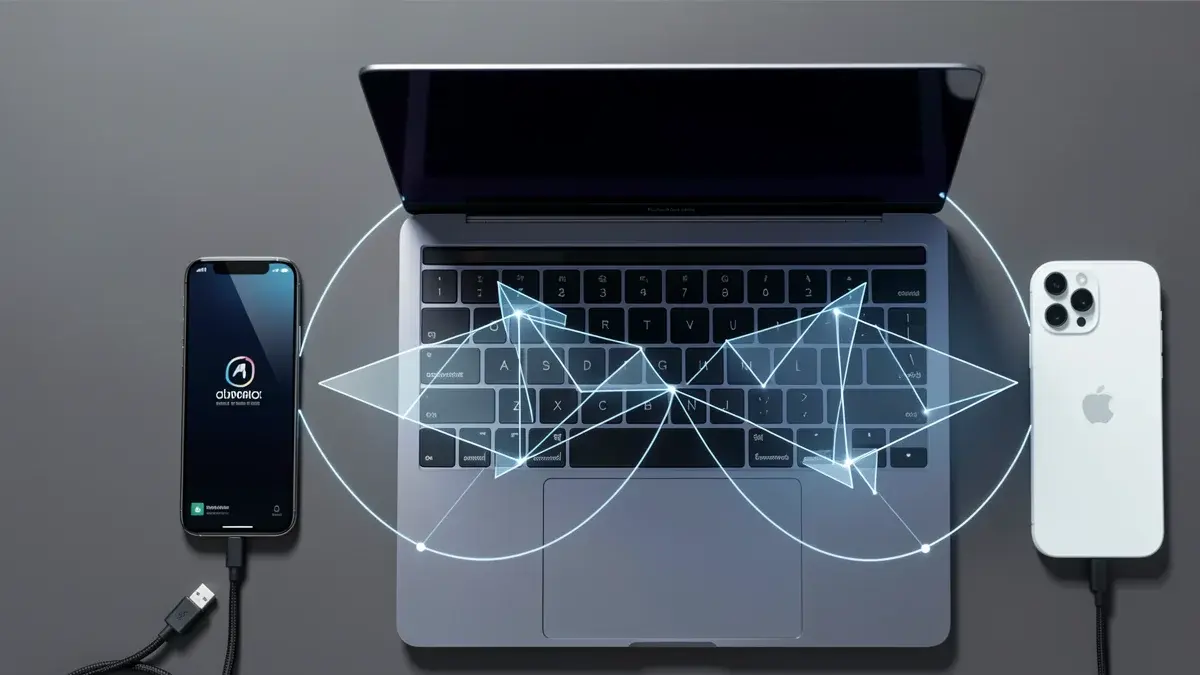
Rotear a internet do celular é transformar o aparelho em um roteador Wi-Fi, usando os dados móveis do plano para conectar notebook, tablet ou outro celular à rede. A cena é conhecida: o roteador da casa pisca em vermelho, o prazo aperta e a única conexão disponível está no bolso. A maioria das pessoas trava na hora de mexer nas configurações, com medo de gastar a franquia inteira ou deixar a rede aberta para estranhos.
O que pouca gente percebe é que o smartphone já tem tudo pronto para virar um ponto de acesso seguro e rápido. A diferença está em entender onde a função fica escondida em cada sistema e como configurar uma senha forte em menos de dois minutos. É isso que separa quem resolve o problema em segundos de quem fica refém do Wi-Fi do vizinho.
Neste passo a passo, eu mostro o caminho exato no Android e no iPhone, o critério para escolher entre Wi-Fi, USB e Bluetooth, e como evitar que a bateria ou a franquia acabem sem aviso. Sem enrolação, sem termos técnicos desnecessários.
- Rotear a internet do celular, também chamado de tethering ou ancoragem, utiliza os dados móveis do plano para criar uma rede Wi-Fi própria para outros dispositivos.
- No Android, o recurso fica em Configurações > Rede e internet > Ponto de acesso e tethering, com variações de nome como Roteador Wi-Fi ou Hotspot conforme a fabricante.
- No iPhone, o caminho é Ajustes > Celular > Acesso Pessoal, e o sistema gera uma senha aleatória que pode ser alterada pelo usuário.
- O compartilhamento pode ser feito por Wi-Fi, cabo USB ou Bluetooth; cada método apresenta impactos diferentes em velocidade, bateria e estabilidade da conexão.
- É essencial ter franquia de dados móveis disponível e monitorar o consumo, pois o tráfego do ponto de acesso conta normalmente no plano da operadora.
O que é rotear a internet do celular e como funciona
Rotear a internet do celular é usar o aparelho como um roteador Wi-Fi, transformando o sinal de dados móveis em uma rede sem fio para outros dispositivos. Também chamado de tethering ou ancoragem, o recurso permite que notebook, tablet, smart TV ou outro celular acessem a internet usando a franquia do seu plano. É a solução mais rápida para manter o trabalho ou o estudo em dia quando o Wi-Fi fixo falha, em viagens ou em locais sem rede cabeada.
Para que serve na prática? Ele resolve o problema de ficar sem conexão em momentos críticos, como uma reunião por vídeo minutos antes de começar ou a necessidade de enviar um arquivo pesado. Além disso, dispensa a compra de roteadores portáteis para uso eventual, já que o smartphone cumpre esse papel com poucos toques.
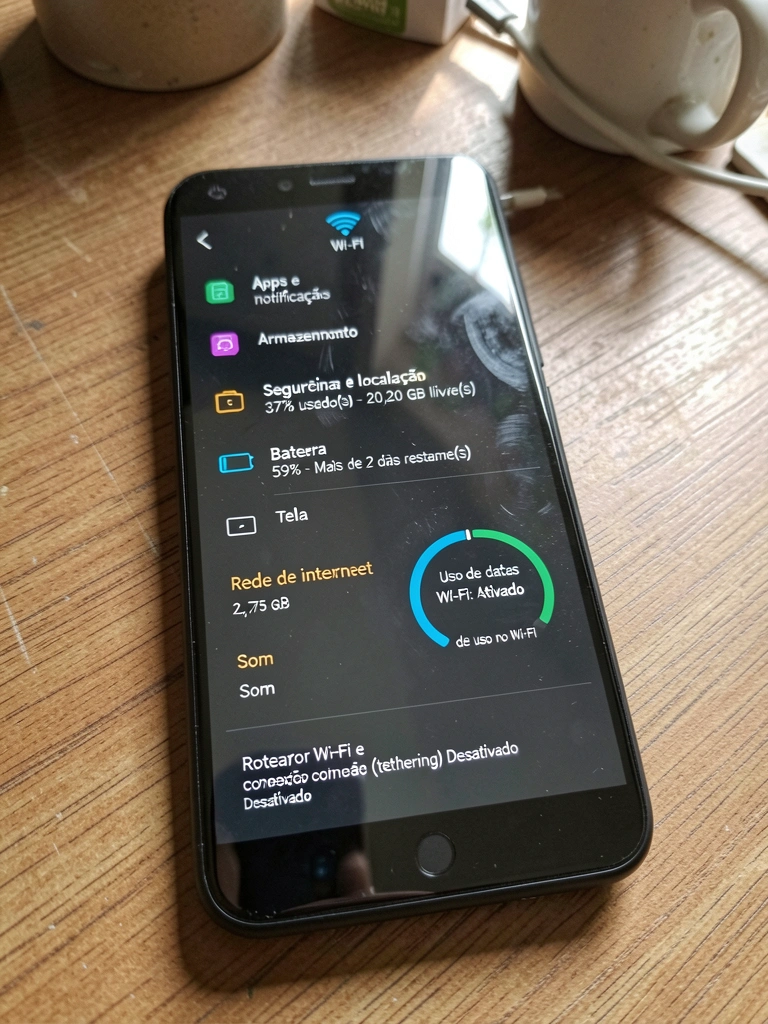
Quando você ativa o hotspot, o sistema cria uma interface virtual de rede, define um nome de rede e passa a distribuir endereços IP locais aos aparelhos que se conectam. Essa função usa o mecanismo de NAT para encaminhar o tráfego de todos os dispositivos pela mesma conexão de dados móveis. O resultado é uma rede Wi-Fi completa, com as mesmas características de um roteador convencional, mas alimentada pelo plano da operadora.
Para proteger a transmissão, o celular emprega criptografia WPA2 ou WPA3, o mesmo padrão usado em roteadores domésticos. Em aparelhos mais avançados, você pode escolher entre a banda de 2,4 GHz, que tem maior alcance, e a de 5 GHz, que oferece mais velocidade em distâncias curtas. Essa flexibilidade ajuda a reduzir interferências e a manter a conexão estável em ambientes com muitas redes.
Antes de sair de casa, faça um teste rápido: ative o hotspot uma vez, anote a senha e confirme que outro aparelho se conecta. Descobrir um bloqueio da operadora no meio de uma emergência é a pior hora para resolver configurações.
Pré-requisitos: o que o plano de dados e o aparelho precisam ter
Para rotear internet, você precisa de um smartphone com suporte a tethering e um plano de dados ativo com franquia disponível. Quase todos os aparelhos Android e iPhone lançados nos últimos anos têm essa função nativa, mas alguns modelos muito antigos ou com bloqueios de operadora podem não exibir o menu. Vale conferir se a opção aparece nas configurações de rede antes de depender do recurso.
Além disso, algumas operadoras ou planos pré-pagos restringem o compartilhamento de conexão. Se a função estiver indisponível, entre em contato com a operadora para confirmar a política do seu plano. Outro ponto essencial é monitorar a franquia: o tráfego do hotspot conta normalmente no consumo de dados, então evite downloads pesados ou streaming prolongado sem necessidade.
Por fim, verifique a capacidade da bateria. O modo de ponto de acesso consome mais energia porque o celular fica transmitindo sinal continuamente. Ter um power bank por perto ou manter o aparelho conectado ao carregador durante o uso prolongado é uma precaução inteligente.
Ativar o hotspot no Android: passo a passo para criar um roteador Wi-Fi
No Android, o caminho padrão é abrir Configurações, tocar em Rede e internet e depois em Ponto de acesso e tethering. A partir daí, ative a chave ao lado de Ponto de acesso Wi-Fi. Em poucos segundos, o celular começa a transmitir a rede com o nome e a senha exibidos na tela. Você pode tocar nos campos para personalizar os dados antes de se conectar.
Onde encontrar o ponto de acesso em cada marca (Samsung, Motorola, Xiaomi…)
As fabricantes mudam o nome do menu, mas a função é a mesma. Na Samsung, procure por Roteador Wi-Fi e tethering dentro de Conexões. Na Motorola, o caminho costuma ser Configurações > Rede e internet > Ponto de acesso e tethering. Na Xiaomi, o recurso aparece como Hotspot portátil em Configurações > Conexão e compartilhamento. Em aparelhos com Android puro, a nomenclatura segue o padrão do Google: Ponto de acesso e tethering.
Se nenhum desses nomes aparecer, use a busca interna das configurações e digite tethering ou hotspot. O resultado leva direto à tela correta, sem percorrer menus.
Como definir o nome da rede e criar senha protegida
Dentro das configurações do ponto de acesso, toque em Nome da rede e em Senha para definir os dados que os outros dispositivos vão usar para se conectar. Escolha um nome fácil de identificar, mas sem expor seu nome completo ou endereço. Para a senha, prefira uma combinação com letras maiúsculas, minúsculas, números e símbolos, com pelo menos oito caracteres. Evite sequências óbvias como ‘12345678’ ou ‘senha123’, que são as primeiras tentativas de quem tenta invadir redes abertas.
Após salvar, o Android exibe a senha ativa; você pode compartilhá-la por QR code ou copiá-la para enviar a quem precisar. Lembre-se de que qualquer pessoa com a senha poderá usar sua franquia, então entregue apenas a quem você confia.
Atalho rápido: ative o hotspot direto do painel de notificações
Para não navegar pelos menus toda vez, deslize o painel de notificações duas vezes e toque no ícone de Ponto de acesso. Em alguns aparelhos, é necessário manter o toque pressionado para abrir as configurações completas. Você também pode personalizar a ordem dos atalhos no painel para deixar o hotspot sempre à mão. Esse truque agiliza o uso em emergências e evita esquecer o recurso ligado depois de usar.
Minha experiência: eu costumava subestimar o tethering, achando que era um recurso de emergência capenga. Depois de testar os três métodos em situações reais, percebi que a diferença de estabilidade entre Wi-Fi e USB é significativa. O Wi-Fi ganha em conveniência, o cabo USB oferece conexão firme e ainda recarrega o aparelho, e o Bluetooth serve para economizar bateria quando a velocidade não é prioridade.
Ativar o Acesso Pessoal no iPhone
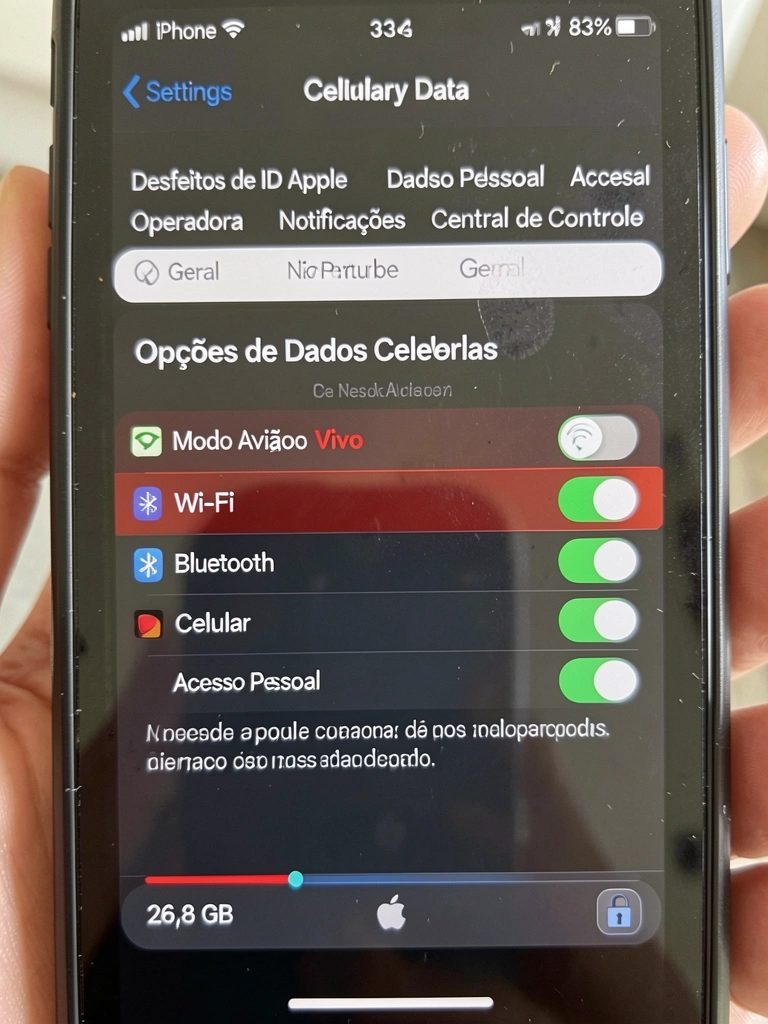
No iPhone, o recurso de tethering é chamado de Acesso Pessoal e fica em Ajustes > Celular > Acesso Pessoal. Em alguns planos, a opção só aparece depois que o aparelho reconhece a configuração da operadora; se estiver apagada, reinicie o telefone ou verifique se o APN está correto. Depois de ativado, o iPhone cria uma rede Wi-Fi com o nome do aparelho, e outros dispositivos podem se conectar usando a senha exibida.
Para ativar: abra os Ajustes, toque em Celular e depois em Acesso Pessoal. Ative a opção Permitir Acesso a Outros. O iPhone passa a transmitir imediatamente, e a senha aparece logo abaixo. Se o recurso não estiver visível, vá em Ajustes > Celular > Rede de Dados Celulares e confira se o campo APN está preenchido com os dados da operadora.
Senha do Acesso Pessoal: o iPhone gera uma senha aleatória, mas você pode tocar em Senha do Acesso Pessoal e digitar uma nova. Escolha uma combinação forte, com letras e números, para evitar acessos não autorizados. O sistema exige pelo menos oito caracteres, e é recomendável não usar a mesma senha de outros serviços. Depois de alterar, os dispositivos já conectados serão desconectados e precisarão inserir a nova senha.
Conectar outros dispositivos: depois de ativado, o iPhone cria uma rede Wi-Fi com o nome do aparelho; qualquer dispositivo com Wi-Fi pode se conectar usando a senha definida. Em Macs e iPads com o mesmo ID Apple, a conexão pode ser automática, sem digitar a senha. Para notebooks com Windows ou outros celulares, basta procurar a rede na lista de Wi-Fi e inserir a senha. O limite de dispositivos conectados varia conforme o modelo do iPhone, mas geralmente suporta até cinco conexões simultâneas sem queda significativa de desempenho.
Rotear internet via cabo USB: método estável que também recarrega
O tethering por USB conecta o celular ao computador com um cabo e transfere a internet por essa via, oferecendo mais estabilidade e menos interferência que o Wi-Fi. Além de ser mais rápido em ambientes congestionados, o cabo mantém o aparelho carregando enquanto compartilha dados, o que evita o esgotamento da bateria em longas sessões de trabalho. A desvantagem é a mobilidade limitada: o celular fica preso ao notebook, o que pode não ser prático em todos os cenários.
Se a prioridade for economizar bateria e a velocidade não for crítica, o Bluetooth Tethering é uma alternativa. Ele consome menos energia do que o Wi-Fi, mas a taxa de transferência é bem menor, tornando-o adequado apenas para navegação leve e mensagens. Para reuniões por vídeo ou downloads, prefira o cabo USB ou o Wi-Fi na banda de 5 GHz.
Android + notebook/PC: passo a passo do USB tethering
No Android, conecte o celular ao PC com um cabo USB, vá em Configurações > Rede e internet > Ponto de acesso e tethering e ative a opção Tethering USB. O computador reconhece automaticamente o celular como um modem e passa a usar a internet da rede móvel. Se nada acontecer, verifique se o cabo suporta transferência de dados, não apenas carga, e se os drivers do dispositivo estão atualizados.
iPhone no Mac e Windows: tethering via cabo USB
No iPhone, basta conectar o cabo Lightning ou USB-C ao computador e ativar o Acesso Pessoal. Em Macs, o sistema detecta a conexão instantaneamente e começa a rotear a internet. Em computadores com Windows, pode ser necessário instalar o driver da Apple que acompanha o sistema; sem ele, a conexão USB não será reconhecida. Depois de configurado, o ícone de conexão via cabo aparece nas configurações de rede do computador.
Uma dúvida comum é o que fazer quando a operadora bloqueia o compartilhamento. Primeiro, confira no aplicativo da operadora se o plano permite tethering; se não, a função pode ficar indisponível mesmo com o cabo conectado. Em alguns casos, reiniciar o celular ou redefinir as configurações de rede resolve bloqueios temporários. Outra medida é evitar o uso excessivo em planos com franquia reduzida, pois o consumo é o mesmo de qualquer navegação no celular.
Roteamento sem dor de cabeça: o plano de ação para o dia a dia
O Essencial em 3 Passos
- 01A Escolha Certa: em emergências ou deslocamentos, use o hotspot Wi-Fi; no escritório fixo com notebook, prefira o cabo USB para estabilidade e bateria carregada.
- 02Ponto de Atenção: não deixe a senha padrão do hotspot. Altere para uma combinação forte e desative o recurso quando não estiver usando para evitar consumo fantasma de dados.
- 03Na Prática: configure hoje o limite de dados no Android: vá em Configurações > Rede e internet > Ponto de acesso > Limite de dados e defina um teto abaixo da sua franquia. Assim, o sistema desliga o compartilhamento antes de estourar o plano.
Um teste que pouca gente faz: conecte o notebook ao celular por USB e compare a velocidade com o hotspot Wi-Fi no mesmo ambiente. Em locais com muitas redes concorrentes, o cabo costuma oferecer latência menor e downloads mais constantes.
Na minha rotina, eu configuro o limite de dados assim que ativo o hotspot pela primeira vez, para não ter surpresa na fatura. Rotear a internet do celular não é bicho de sete cabeças. Com as instruções certas, você ativa o ponto de acesso em menos de um minuto e mantém o trabalho fluindo mesmo sem Wi-Fi fixo. O importante é respeitar os limites do seu plano e configurar uma senha forte desde o início.
Agora é hora de testar: pegue seu celular, abra as configurações e ative o hotspot seguindo o caminho do seu sistema. Anote a senha, conecte um segundo aparelho e veja a mágica acontecer. Se a conexão oscilar, troque para o cabo USB e sinta a diferença.
O que pouca gente sabe: o Android tem um recurso nativo para definir um limite de dados no hotspot, evitando que a franquia acabe sem você perceber. Basta ir em Configurações > Rede e internet > Ponto de acesso > Limite de dados e definir um valor. Quando o consumo chega ao teto, o sistema bloqueia o compartilhamento automaticamente.
