

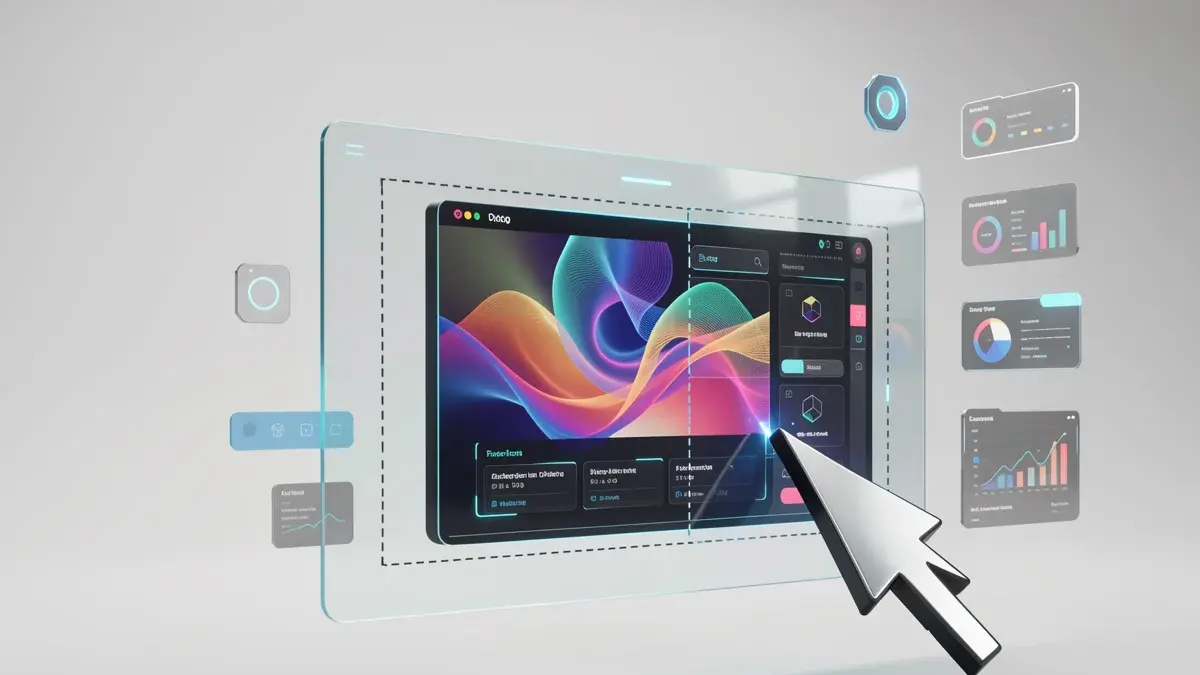
Print screen no Windows é a ação de capturar a imagem exibida na tela. Existem quatro atalhos principais: Print Screen, Alt + Print Screen, Windows + Print Screen e Windows + Shift + S. Cada um envia a captura para um destino diferente, e é essa lógica que confunde a maioria das pessoas.
Você aperta a tecla PrtScn esperando ver a imagem aparecer na tela. Nada acontece. Nenhuma janela se abre, nenhum som é emitido e a tela continua igual. A sensação imediata é de que o teclado ou o sistema quebrou, principalmente em notebooks compactos onde a tecla é secundária.
A confusão existe porque o Windows trabalha com dois destinos para a captura: a área de transferência, que guarda a imagem temporariamente, e o disco rígido, que grava um arquivo permanente. No Windows 11, a tecla Print Screen pode abrir a Ferramenta de Captura automaticamente, um comportamento novo que assusta quem estava acostumado com o silêncio das versões anteriores.
| Atalho | O que captura | Para onde vai |
|---|---|---|
| Print Screen (PrtScn) | Tela inteira | Área de Transferência (cole com Ctrl+V) |
| Alt + Print Screen | Somente a janela ativa | Área de Transferência |
| Windows + Print Screen | Tela inteira | Arquivo PNG em Imagens > Capturas de Tela |
| Windows + Shift + S | Área selecionada (recorte) | Área de Transferência e notificação para salvar |
A tecla que não mostra nada, mas guarda tudo: a lógica oculta do print no Windows
Muita gente acha que o print screen é um botão que deveria mostrar algo imediatamente, como um flash de câmera. Na verdade, o comportamento clássico da tecla Print Screen é copiar a tela inteira para a área de transferência sem nenhum aviso visual. A imagem fica invisível na memória do computador, aguardando você colar em algum lugar.
Esse mecanismo existe desde os primeiros teclados de computador pessoal, quando a função era imprimir literalmente a tela em uma impressora matricial. Com o tempo, a impressão deu lugar à cópia digital, mas o nome e a tecla permaneceram. Hoje, o Windows oferece atalhos que salvam diretamente em arquivo, eliminando a etapa da colagem. Eu costumo destacar essa herança histórica porque ela explica a falta de feedback: a tecla nunca foi desenhada para mostrar nada na tela, apenas para enviar o conteúdo para outro lugar.
O usuário que pressiona Print Screen e não vê nada costuma entrar em pânico porque não recebe feedback. Abre o Explorador de Arquivos, procura na pasta Imagens, não encontra e acha que perdeu a captura. O erro está em não saber que a imagem não foi salva, apenas copiada.
Pressione Windows + Print Screen para salvar o print direto em um arquivo PNG na pasta Imagens > Capturas de Tela, sem precisar colar em nenhum programa.
Dicas práticas para o dia a dia
Escolha o atalho pelo destino, não pelo hábito
Antes de escolher o atalho, defina se você precisa apenas usar a imagem em outro aplicativo ou se quer guardá-la permanentemente no disco.
Se a intenção for colar em um chat, e-mail ou documento, o Print Screen tradicional ou o recorte são suficientes. Se você precisa de um arquivo para anexar depois, prefira Windows + Print Screen, que salva automaticamente.
Outro ponto essencial é verificar se o comportamento da tecla Print Screen foi alterado nas configurações do Windows 11, porque isso muda completamente a experiência. Em versões mais recentes, a tecla pode abrir a Ferramenta de Captura em vez de apenas copiar, o que pode ser útil para alguns e irritante para outros. Para voltar ao comportamento clássico, acesse Configurações > Acessibilidade > Teclado e desative a opção que usa a tecla Print Screen para abrir a Ferramenta de Captura.
Na minha experiência ajudando leitores e conhecidos, percebi que o pânico com o print screen raramente vem da falta de conhecimento técnico, mas da ausência de feedback visual. O Windows copiou a imagem silenciosamente durante anos, e a gente se acostumou a colar no Paint. Quando a Microsoft mudou o comportamento da tecla no Windows 11, muita gente interpretou como defeito. Eu prefiro manter a função clássica, porque me dá mais controle sobre o destino da captura. A lição: entender para onde a captura vai — área de transferência ou disco — vale mais do que decorar todos os atalhos.
Uma das maiores dúvidas é onde fica o print após pressionar Print Screen sozinho. A resposta é: ele não fica em lugar nenhum visível; está apenas na Área de Transferência, aguardando o comando Colar. Se você desligar o computador ou copiar outra coisa antes de colar, a captura se perde. Esse é o erro mais frequente entre iniciantes.
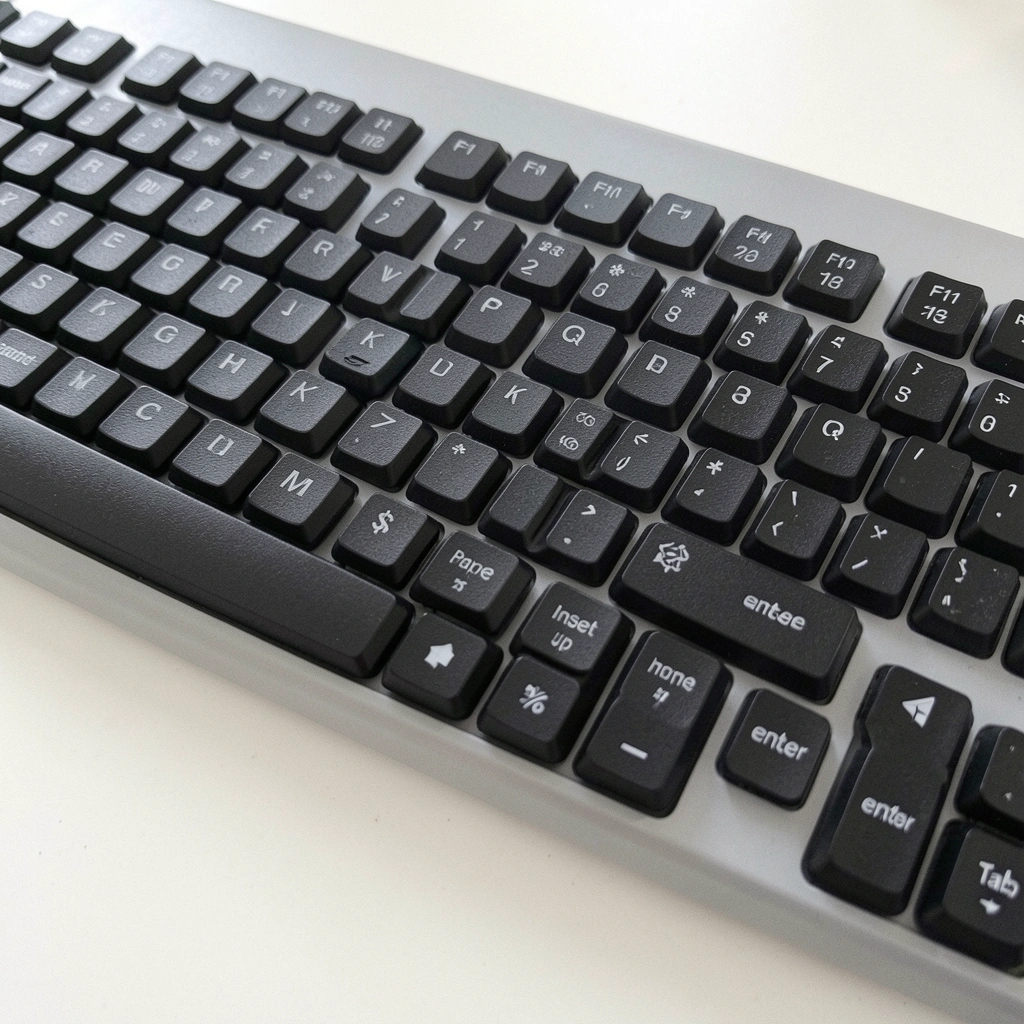
Para quem usa notebook com teclado compacto, a tecla PrtScn pode estar combinada com outra função, acessível pela tecla Fn. Em alguns modelos, é preciso pressionar Fn + Insert ou Fn + F11. Vale consultar o manual do fabricante ou observar os símbolos impressos nas teclas. A falta de uma tecla dedicada não impede a captura: o Windows oferece o teclado virtual (atalho Windows + Ctrl + O) com a tecla Print Screen clicável.
Outra diferença importante que pouca gente percebe é entre recorte e print. O recorte (Windows + Shift + S) copia a área selecionada para a área de transferência, mas não salva automaticamente, a menos que você use a notificação que aparece e clique para salvar. Já o Windows + Print Screen grava direto na pasta. Saber essa distinção evita a frustração de achar que o arquivo foi perdido.
Quanto às limitações, os métodos nativos não capturam vídeo da tela e não permitem edição avançada, como desfoque de informações sensíveis. Para isso, é necessário usar outra ferramenta. Além disso, a captura de telas com proteção de conteúdo, como alguns serviços de streaming, pode resultar em imagem preta por questões de direitos autorais.
Plano de ação para dominar o print no Windows hoje
Na Prática · O Que Fica
- 01Passo 1: Abra Configurações > Acessibilidade > Teclado e desative a opção que usa a tecla Print Screen para abrir a Ferramenta de Captura, se você preferir o método clássico.
- 02Passo 2: Pressione Windows + Print Screen e confira o arquivo na pasta Imagens > Capturas de Tela.
- 03Passo 3: Use Windows + Shift + S, recorte uma área e cole com Ctrl+V em qualquer chat para testar o fluxo completo.
Muita gente não percebe que, quando o OneDrive está ativo com backup de imagens, os prints salvos com Windows + Print Screen vão para a pasta Imagens > Capturas de Tela local, mas também são sincronizados na nuvem. Para achar o arquivo no disco, abra o Explorador de Arquivos e digite Capturas de Tela na barra de endereço. Se a pasta foi redirecionada, o caminho pode aparecer como OneDrive > Imagens > Capturas de Tela, e os arquivos continuam acessíveis mesmo offline.
Você não precisa de software pago nem de configurações avançadas para dominar o print no Windows. As ferramentas nativas resolvem a grande maioria dos casos do dia a dia.
A partir de agora, escolha um atalho para praticar: pressione Windows + Shift + S e selecione uma área da tela. Cole o resultado em qualquer chat ou documento com Ctrl + V. Repita três vezes até o gesto ficar automático. Depois, experimente Windows + Print Screen e observe o arquivo aparecer na pasta Capturas de Tela.
O print deixa de ser um susto quando você entende para onde a imagem vai. Sem sustos, sem pânico.
O que pouca gente sabe: A Ferramenta de Captura do Windows tem um modo de atraso que permite capturar menus e submenus que somem quando você clica. Ative o atraso de 3 ou 5 segundos, abra o menu e aguarde a ferramenta congelar a cena. Para teclados sem Print Screen, o PowerToys Keyboard Manager permite transformar uma tecla sem uso, como F12 ou Menu, em um Print Screen funcional.
