

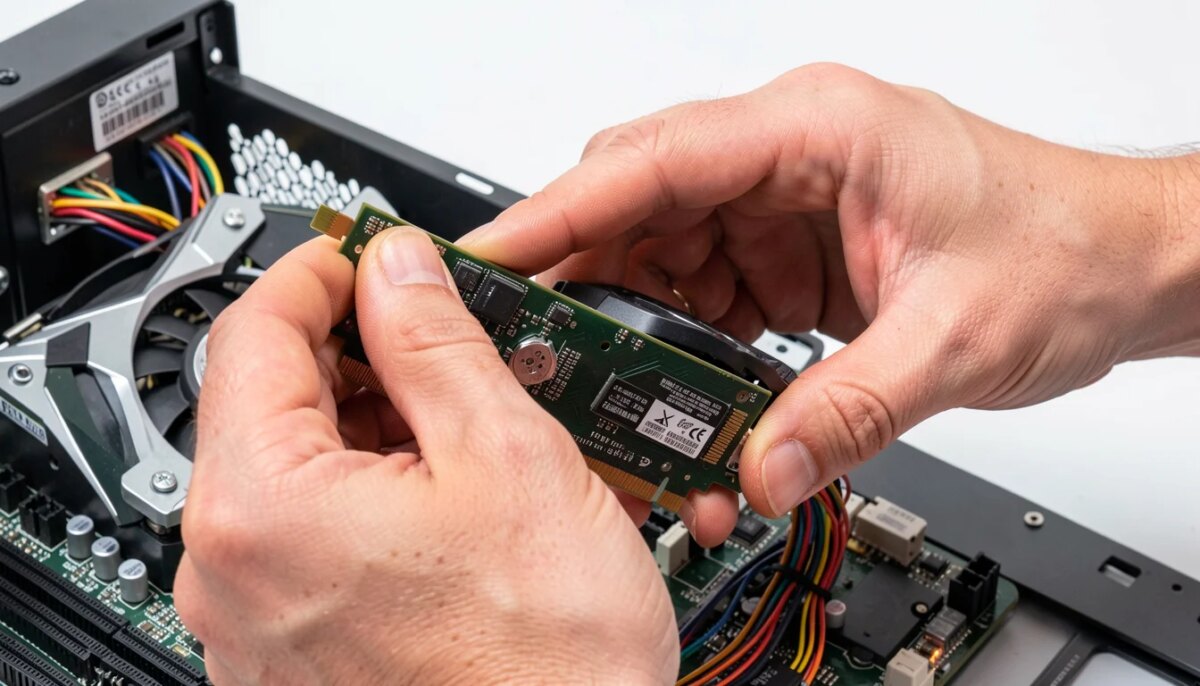
Para trocar a placa de vídeo: confira se a fonte e o gabinete comportam a nova placa, baixe o driver novo, remova o driver antigo com o DDU, desligue o PC da tomada, troque a placa e instale o driver. O processo leva cerca de 30 minutos. A limpeza com o DDU é essencial principalmente quando você troca de marca, por exemplo de NVIDIA para AMD.
A seguir, o checklist antes da compra e o passo a passo completo.
O que conferir antes de comprar a placa nova?
| Item | Como conferir |
|---|---|
| Fonte | Potência recomendada pelo fabricante da placa e cabos PCIe suficientes (6, 8 ou 16 pinos) |
| Comprimento | Espaço livre no gabinete (especificação do gabinete) maior que o comprimento da placa |
| Espessura | Placas de 2,5 a 3 slots podem cobrir conectores ou slots M.2 |
| Processador | Equilibrado com a placa, para evitar gargalo |
| Monitor | Resolução e taxa que aproveitem a placa nova |
Veja a potência certa em fonte para PC gamer, o equilíbrio em melhores combinações de processador e placa de vídeo e o monitor ideal em qual monitor combina com a sua placa.
Passo 1: baixe tudo antes
- O driver da placa nova, no site da NVIDIA, AMD ou Intel.
- O Display Driver Uninstaller (DDU), no site oficial do desenvolvedor.
Salve os dois numa pasta fácil de encontrar. Depois da limpeza, o PC pode ficar sem internet até a instalação do driver, dependendo do caso.
Passo 2: limpe o driver antigo com o DDU
- Desconecte a internet (cabo ou Wi-Fi) para o Windows não instalar um driver sozinho.
- Reinicie em Modo de Segurança (Configurações, Recuperação, Inicialização avançada).
- Abra o DDU, escolha o tipo de dispositivo “GPU” e a marca da placa antiga.
- Clique em “Limpar e desligar”.
Por que limpar? Drivers de marcas diferentes deixam arquivos e configurações que podem causar telas pretas, travamentos e queda de desempenho. Mesmo na mesma marca, a limpeza evita problemas herdados.
Passo 3: troque a placa
- Desligue a chave da fonte e tire o cabo da tomada. Aperte o botão de ligar para descarregar a energia restante.
- Toque numa parte metálica do gabinete para descarregar a eletricidade estática do corpo.
- Solte os cabos de energia da placa antiga e os parafusos do suporte traseiro.
- Solte a trava do slot PCIe antes de puxar a placa. Puxar com a trava fechada pode danificar o slot.
- Encaixe a placa nova até a trava fechar, parafuse no gabinete e conecte todos os cabos de energia.
- Se a placa for pesada, use o suporte que vem na caixa para evitar que ela entorte com o tempo.
Um detalhe que muita gente esquece: conectar o monitor na placa-mãe depois da troca. O cabo deve ir na placa de vídeo nova.
Passo 4: instale o driver e teste
- Ligue o PC, instale o driver baixado e reinicie.
- Reconecte a internet.
- Confira em Configurações de vídeo se a taxa de atualização do monitor está no máximo.
- Rode um jogo ou benchmark por 30 minutos monitorando a temperatura com o HWiNFO.
Se o desempenho parecer baixo, verifique a ativação do Resizable BAR e se há gargalo no processador.
Perguntas Frequentes
Preciso reinstalar o Windows ao trocar a placa?
Não. Com a limpeza pelo DDU e a instalação do driver novo, o Windows funciona normalmente. A reinstalação só é recomendada se o sistema já tinha outros problemas. A troca de placa de vídeo é uma das atualizações mais simples de fazer num PC, inclusive entre marcas diferentes.
A placa nova funciona numa placa-mãe PCIe 3.0?
Funciona, porque o padrão PCIe é compatível entre gerações. Placas com 16 linhas perdem muito pouco em PCIe 3.0. Placas de entrada com apenas 8 linhas, como algumas RX 6600 e RX 7600, podem perder mais. Se a sua placa-mãe é PCIe 3.0, prefira placas com 16 linhas ou veja as análises antes de comprar.
O que fazer com a placa antiga?
Você pode vendê-la no mercado de usados, o que ajuda a pagar a nova, ou guardá-la como reserva para diagnosticar problemas. Antes de vender, limpe a poeira e teste. Placas como a RTX 3060 e a RX 6600 ainda têm boa procura, como mostro em RTX 3060 vs RX 6600.
Pronto para trocar?
Confira fonte e espaço, limpe o driver com o DDU e instale com cuidado. Se ainda está escolhendo a placa, veja as melhores placas de vídeo gamer e o guia de PC gamer.
