

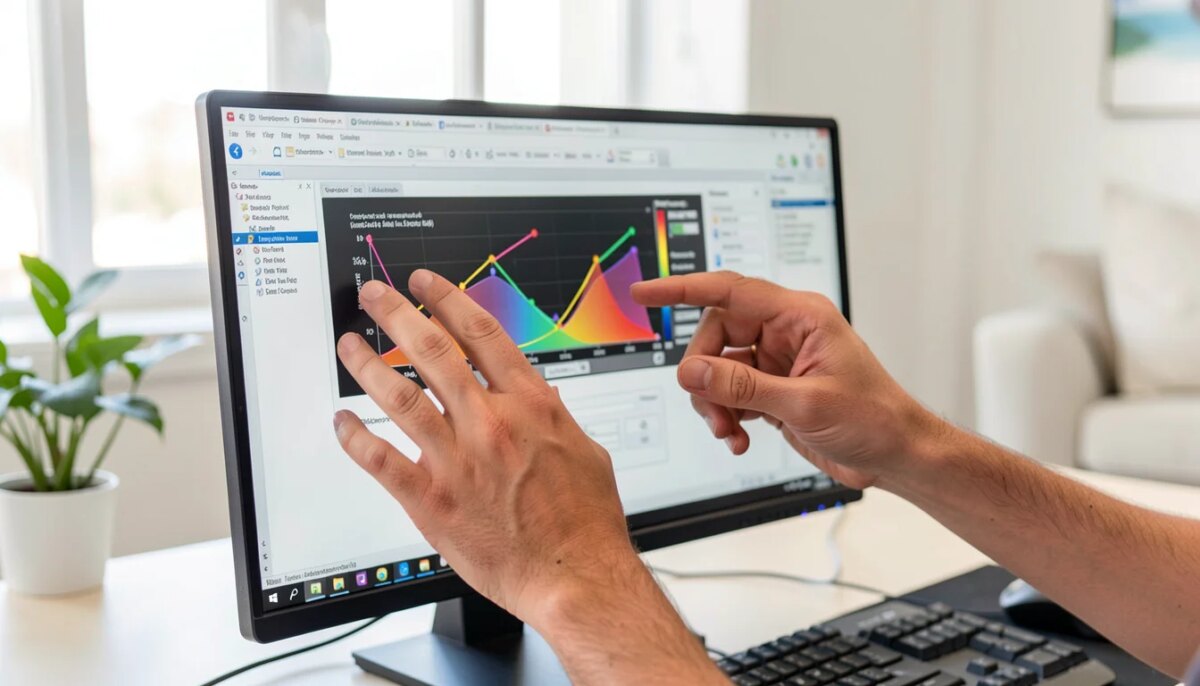
A curva de ventoinhas define a velocidade de cada ventoinha conforme a temperatura. Uma boa curva mantém o PC quase silencioso no uso comum e acelera só quando o processador esquenta em jogos. Para configurar, entre na BIOS (Del ou F2), procure a seção de monitoramento (“Fan Control”, “Q-Fan” ou “Smart Fan”) e ajuste de 4 a 5 pontos de temperatura e rotação.
Abaixo explico os conceitos, uma curva de partida segura e os erros mais comuns.
O que precisa saber antes de mexer?
- PWM (4 pinos): a placa controla a velocidade com precisão. É o padrão das ventoinhas atuais.
- DC (3 pinos): a velocidade é controlada pela tensão. Funciona, mas com menos precisão nas rotações baixas.
- Fonte de temperatura: cada conector pode seguir o processador, o chipset ou um sensor da placa. Ventoinhas do gabinete costumam seguir o processador.
Cuidado com este erro comum: deixar o modo em DC com uma ventoinha PWM (ou o contrário). A ventoinha fica sempre no máximo ou não muda de velocidade. Use “Auto” ou o modo correto para cada conector.
Que curva usar como ponto de partida?
| Temperatura do processador | Velocidade das ventoinhas |
|---|---|
| Até 40 °C | 25% a 30% |
| 50 °C | 35% a 40% |
| 60 °C | 50% |
| 70 °C | 70% |
| 80 °C ou mais | 100% |
Use os valores como base e ajuste ao seu PC. Se ouvir as ventoinhas subindo e descendo o tempo todo, aumente o “tempo de resposta” (fan step up/down ou smoothing) na BIOS para alguns segundos.
Na prática, o que mais incomoda não é o barulho alto e constante, e sim a ventoinha que acelera e desacelera a cada pico de uso do processador. Um tempo de resposta de 3 a 5 segundos resolve isso sem prejudicar a temperatura.
Como configurar passo a passo?
- Entre na BIOS e ative o modo avançado (F7 em muitas placas).
- Vá em Monitor, Hardware Monitor ou Fan Control.
- Clique em “Fan Tuning” ou “Calibrar” para a placa descobrir a rotação mínima de cada ventoinha.
- Escolha o conector (CPU_FAN, SYS_FAN1, etc.) e o modo PWM ou DC.
- Defina a fonte de temperatura e ajuste os pontos da curva.
- Salve (F10) e teste no Windows com o HWiNFO aberto enquanto joga.
E a placa de vídeo?
A placa de vídeo tem curva própria, controlada pelo driver ou pelo MSI Afterburner, não pela BIOS. As curvas de fábrica costumam priorizar silêncio. Se a placa passar de 80 °C, aumente um pouco a velocidade na faixa de 70 °C a 80 °C ou considere um undervolt.
Água no radiador muda a lógica?
Com water cooler, as ventoinhas do radiador funcionam melhor seguindo a temperatura do líquido, que sobe devagar, em vez da temperatura do processador, que oscila muito. Muitas placas-mãe permitem escolher esse sensor. A bomba deve rodar em velocidade fixa entre 70% e 100%. Compare as opções em air cooler ou water cooler.
Perguntas Frequentes
Posso deixar as ventoinhas paradas em repouso?
Algumas placas permitem o modo de ventoinha parada (zero RPM) abaixo de certa temperatura. Funciona bem nas ventoinhas do gabinete em PCs que esquentam pouco, mas nunca deixe o cooler do processador parado. Garanta que, acima de 50 °C, todas voltem a girar. Placas de vídeo já fazem isso de fábrica.
Ventoinha no máximo o tempo todo faz mal?
Não faz mal às peças, que ficam mais frias, mas gera barulho constante e desgasta o rolamento da ventoinha mais rápido. Uma curva bem ajustada mantém temperaturas seguras com bem menos ruído. Se mesmo assim o PC esquentar, o problema provavelmente é o fluxo de ar, como explico em airflow do gabinete.
Melhor configurar pela BIOS ou por programa?
A BIOS é mais confiável, porque funciona sem depender de programas abertos no Windows e já vale desde a inicialização. Programas como o FanControl são mais flexíveis e permitem usar a temperatura da placa de vídeo como referência para as ventoinhas do gabinete. Para a maioria das pessoas, a BIOS é suficiente.
Então, como deixar o PC silencioso?
Curva suave em temperaturas baixas, aceleração progressiva a partir de 60 °C e tempo de resposta para evitar oscilações. Combine com um bom airflow e poeira em dia, como em como limpar o PC gamer. Para os demais ajustes de BIOS, veja o que fazer depois de montar o PC.
