


Criar uma lista suspensa no Excel é, na prática, definir um conjunto de opções válidas para uma célula, impedindo que o usuário digite algo fora do que foi planejado. Essa é a maneira mais direta de proteger a integridade dos dados sem recorrer a bloqueios complexos ou programação.
Quem trabalha com planilhas compartilhadas conhece a frustração: cada pessoa escreve de um jeito, e as fórmulas que deveriam funcionar viram um emaranhado de erros. Na minha experiência, esse recurso age como um guardião silencioso, padronizando as entradas sem exigir treinamento extra.
Mas não se engane — por trás da simplicidade aparente, existe uma lógica de validação que pode se adaptar a cenários sofisticados, desde um simples sim/não até listas que mudam conforme a escolha anterior. É essa camada de controle que transforma uma planilha amadora em uma ferramenta profissional.
- A lista suspensa do Excel é criada por meio do recurso de Validação de Dados, que restringe a entrada a uma lista predefinida de itens.
- Existem três métodos principais de criação: digitar as opções manualmente, referenciar um intervalo de células ou usar uma tabela inteligente que se expande automaticamente.
- É possível criar listas dependentes, onde a seleção em uma célula define as opções de outra, usando a função INDIRETO e nomes definidos.
- A funcionalidade está disponível nas versões desktop, online e mobile do Excel, embora com algumas limitações em dispositivos móveis.
- O passo a passo completo para criar uma lista suspensa, do jeito mais simples ao mais flexível.
- Como fazer listas que se adaptam dinamicamente conforme a escolha anterior, usando a função INDIRETO.
- Os erros mais comuns que travam suas listas e as soluções rápidas para cada um.
Lista suspensa no Excel: o que é e quando usar?
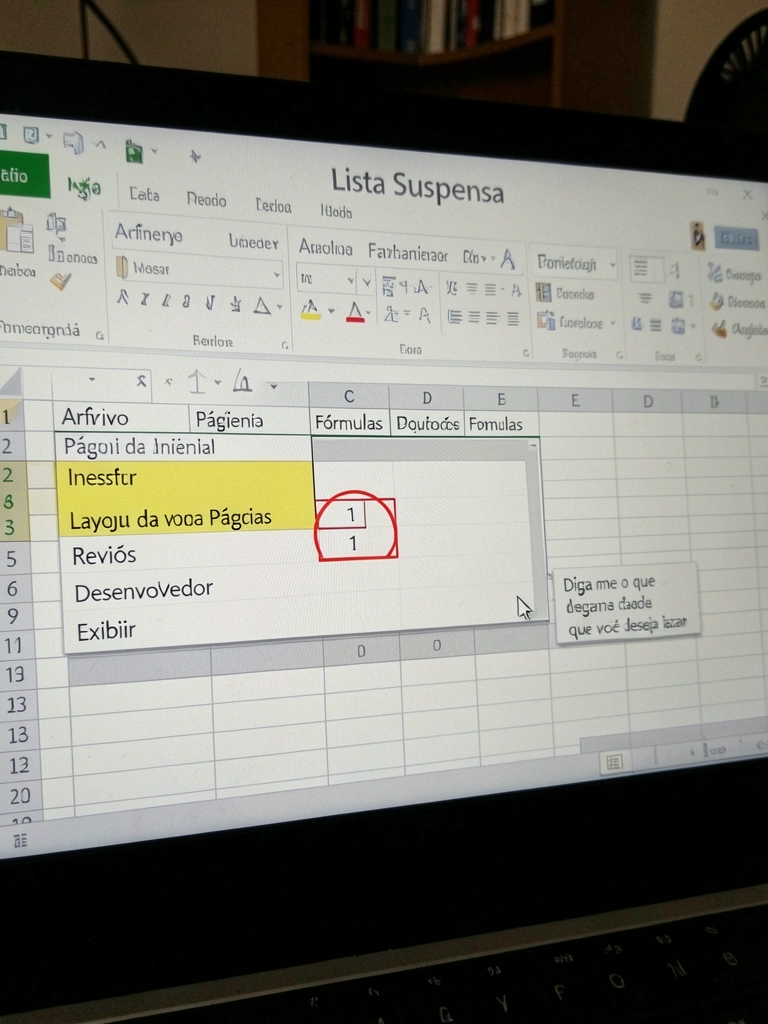
Uma lista suspensa no Excel é um controle que aparece em uma célula e oferece ao usuário uma seleção limitada de opções, definidas previamente pelo criador da planilha. Essas opções podem ser qualquer texto, número ou até mesmo datas, organizados em uma lista vertical que surge ao clicar na seta ao lado da célula.
O recurso é ideal sempre que a consistência dos dados é crítica: formulários de cadastro, relatórios de vendas, planilhas de controle de estoque ou qualquer situação em que a digitação livre possa gerar variações indesejadas.
Sempre que possível, coloque as opções da lista em uma tabela separada e oculte-a ou proteja-a. Isso facilita a manutenção futura e evita que alguém digite por engano na fonte dos dados — uma prática que eu sempre aplico e que salva horas de retrabalho.
Como criar uma lista suspensa do zero (passo a passo)
Criar uma lista suspensa no Excel é um processo que leva menos de um minuto, mas a escolha do método é determinante para a flexibilidade futura da planilha. Vamos aos três caminhos possíveis, do mais simples ao mais dinâmico.
Método 1: Digitando as opções diretamente no campo ‘Fonte’
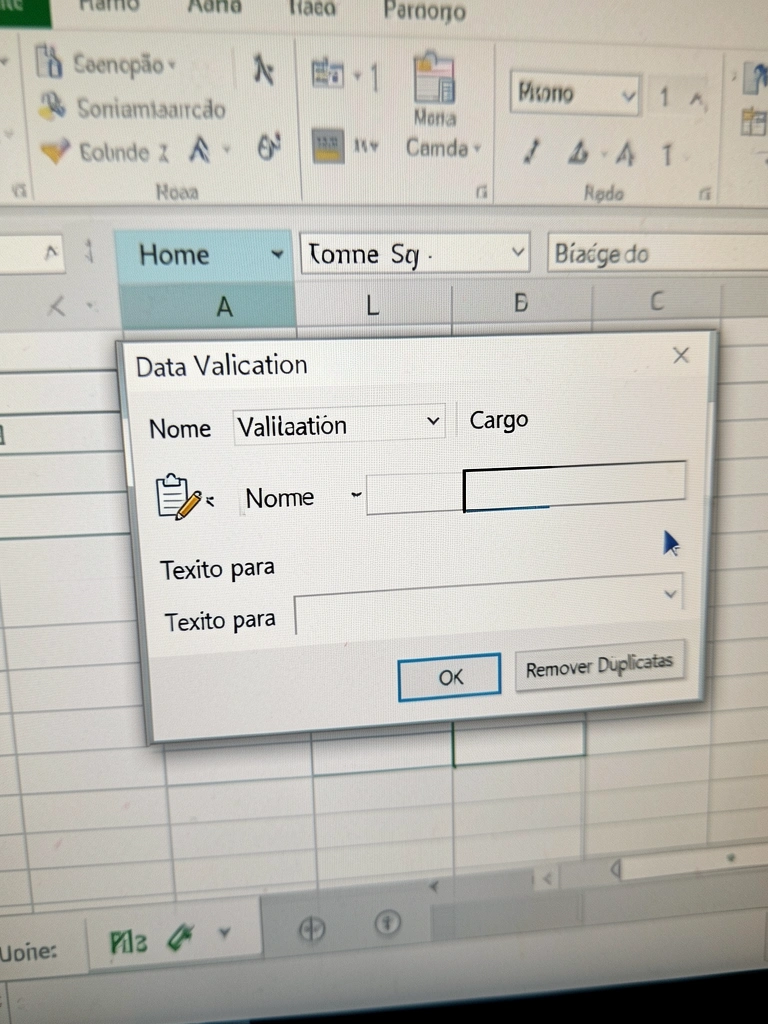
Este é o caminho mais rápido para listas curtas e estáticas, como ‘Sim;Não;Talvez’. Depois de selecionar a célula onde a lista deve aparecer, vá até a guia Dados, clique em Validação de Dados. Na janela que se abre, em ‘Permitir’, escolha ‘Lista’. No campo ‘Fonte’, digite as opções separadas por ponto e vírgula (;). Clique em OK e a seta de seleção surge imediatamente.
A vantagem é a simplicidade total. A desvantagem é que, para alterar as opções, você precisa acessar novamente a validação e editar a lista manualmente, o que não é prático se a lista for grande ou mudar com frequência.
Método 2: Usando um intervalo de células como referência
Quando a lista de opções é mais longa ou você prevê alterações, a melhor prática é colocar os itens em células da planilha (por exemplo, de A1 a A10) e referenciar esse intervalo na validação. Em ‘Lista’, no campo ‘Fonte’, você pode selecionar as células com o mouse ou digitar =$A$1:$A$10. Assim, qualquer mudança nas células-fonte atualiza automaticamente o dropdown.
Esse método facilita a manutenção, mas tem uma limitação: se você adicionar novos itens além do intervalo original, eles não aparecerão até que você ajuste a referência da validação. Para contornar isso, surge o terceiro método.
Método 3: Lista suspensa a partir de uma tabela inteligente
O Excel permite formatar um intervalo de células como uma tabela (Ctrl+T). Uma das grandes vantagens é que a tabela se expande automaticamente quando novos dados são adicionados na linha abaixo. Se você usar o nome da coluna dessa tabela como fonte da validação, o controle de seleção se ajustará sozinho, sem intervenção manual.
Para isso, crie a tabela com as opções, selecione as células (sem o cabeçalho) e, na validação, use =INDIRETO(‘NomeDaTabela[Coluna]’) ou simplesmente selecione o intervalo da tabela. O Excel reconhecerá a referência estruturada. É a escolha dos analistas que prezam por planilhas que evoluem com o tempo.
Método 4: Lista dependente (em cascata com INDIRETO)
Em muitas situações do mundo real, uma escolha afeta a seguinte. Por exemplo, ao selecionar um país, as opções de estados devem se limitar àquele país. As listas suspensas dependentes resolvem isso com uma combinação de nomes definidos e a função INDIRETO.
O conceito: Uma lista em cascata usa o valor selecionado na primeira lista como critério para exibir um conjunto específico de opções na segunda. Tecnicamente, a segunda lista tem uma fonte dinâmica que depende da primeira escolha. O Excel lê essa relação indiretamente por meio de intervalos nomeados.
Passo a passo: O primeiro passo é organizar os dados em uma tabela onde cada coluna representa as opções para uma determinada escolha da primeira lista. O cabeçalho de cada coluna deve ser exatamente um dos valores da primeira lista. Depois, selecione cada coluna de opções (sem o cabeçalho) e atribua um nome definido igual ao texto do cabeçalho: vá em Fórmulas > Gerenciador de Nomes > Novo, e dê o nome. Por fim, na validação da segunda célula, use =INDIRETO(A1), assumindo que A1 é a célula da primeira lista. O INDIRETO transforma o texto em referência ao intervalo nomeado correspondente.
Exemplo prático: Suponha que na célula B2 o usuário escolhe um estado (SP, RJ, MG). Em uma aba auxiliar, você tem três colunas: ‘SP’ com cidades paulistas, ‘RJ’ com cidades fluminenses e ‘MG’ com cidades mineiras. Atribua o nome ‘SP’ ao intervalo das cidades de SP (sem o cabeçalho ‘SP’), e assim por diante. Na célula C2, configure a validação com =INDIRETO(B2). Quando B2 mudar, C2 apresentará apenas as cidades daquele estado. Simples e eficaz.
Editando e gerenciando sua lista suspensa
Depois de criada, a lista pode precisar de ajustes: novas opções, correções ou até exclusão. O gerenciamento é feito exclusivamente pela janela de Validação de Dados, mas há truques para agilizar quando se tem muitas células com a mesma regra.
Como alterar as opções de uma lista já criada
Selecione a célula com a lista, vá em Dados > Validação de Dados. Na janela, você verá a regra atual. Altere as opções no campo ‘Fonte’ como desejar e confirme. Se a lista se baseia em um intervalo, basta modificar as células-fonte diretamente na planilha. Lembre-se: a alteração só afetará a célula selecionada, a menos que você aplique a mesma validação a outras células.
Como apagar ou substituir a validação de dados
Para remover totalmente a validação de uma ou mais células, selecione as células, abra a Validação de Dados e clique em ‘Limpar Tudo’ no canto inferior esquerdo da janela. A célula voltará a aceitar qualquer entrada. Se quiser substituir por outro tipo de validação (ex.: número inteiro), basta escolher a nova categoria e configurar; a anterior será sobrescrita.
Copiando a validação para outras células rapidamente
Se você já configurou uma lista em uma célula e deseja replicá-la para outras, o jeito mais rápido não é refazer o processo. Use o Pincel de Formatação (na guia Página Inicial) ou a alça de preenchimento (arrastar o quadradinho no canto da célula). Ambos copiam a validação, mas cuidado: se a referência da fonte for relativa, pode se deslocar. Sempre verifique com F2 nas células de destino. Na minha rotina, essa técnica é a que mais uso para padronizar rapidamente.
Confesso que, por muito tempo, subestimei as listas suspensas. Achava que eram apenas um ‘enfeite’ para formulários. Até que um cliente me mostrou um relatório quebrado porque uma única célula fora preenchida com ‘Pendente’ em vez de ‘PENDENTE’. Aquela diferença de maiúsculas travou toda a consolidação. Foi aí que entendi: a validação de dados não é sobre estética, é sobre integridade construída de baixo para cima. E o melhor: com os ajustes certos, você pode transformar essa checagem em uma experiência quase invisível para o usuário. A seguir, vamos explorar os pontos que mais geram dúvidas e as personalizações que realmente fazem diferença no dia a dia.
Erros comuns ao criar listas suspensas e como corrigir
Mesmo seguindo os passos, pequenos descuidos podem fazer a lista não funcionar como esperado. Felizmente, a maioria desses problemas tem solução direta.
A lista não aparece na seta da célula
Se a seta só aparece quando a célula está selecionada, mas nenhuma lista surgir ao clicar, o problema geralmente está na referência da fonte. Verifique se o intervalo está correto e se a planilha fonte não está oculta ou protegida. Outra causa comum: a lista foi criada em uma versão antiga (como .xls) que pode ter limites de caracteres no campo Fonte. Tente reduzir o tamanho das opções ou migrar para .xlsx.
Como evitar itens duplicados na sua lista
A validação de dados não remove duplicatas automaticamente. Se sua fonte tiver itens repetidos, eles aparecerão na lista suspensa. Para resolver, você pode usar uma coluna auxiliar com a função UNIQUE (em versões recentes do Excel) para gerar uma lista sem duplicados e usar essa coluna como fonte. Outra opção é criar uma tabela dinâmica que agrupe automaticamente os itens únicos.
Mensagem de erro aparecendo indevidamente
Se ao selecionar um item válido da lista o Excel exibe um alerta de erro, o culpado costuma ser a configuração da validação. Na aba ‘Alerta de erro’, a opção ‘Estilo’ pode estar como ‘Parar’ com uma mensagem personalizada vazia. Altere o estilo para ‘Aviso’ ou ‘Informação’ se quiser permitir a entrada mesmo assim. Ou verifique se o valor escolhido realmente consta na fonte — às vezes um espaço extra no final de uma célula-fonte invalida a correspondência.
Personalização avançada: cores, mensagens e alertas
Uma lista suspensa pode ir além da simples restrição de dados. Com os recursos certos, você guia o usuário e torna a planilha mais interativa.
Como adicionar uma mensagem de entrada orientativa
Na janela de Validação de Dados, há a aba ‘Mensagem de entrada’. Ative a opção e preencha o título e o texto. Quando a célula for selecionada, uma caixa amarela aparecerá com essas instruções. Use isso para dar dicas sem poluir a planilha com comentários visíveis o tempo todo.
Configurando um alerta de erro amigável
Na aba ‘Alerta de erro’, você pode personalizar o título e a mensagem que aparece quando o usuário tenta digitar algo fora da lista. Evite textos genéricos — prefira algo como ‘Valor inválido: escolha um setor da lista’ e defina o estilo de acordo com a rigidez necessária.
Destacando a célula com formatação condicional
Para dar feedback visual imediato, combine a lista suspensa com formatação condicional. Por exemplo, você pode pintar a célula de verde se o status for ‘Aprovado’ e de vermelho se for ‘Reprovado’. Selecione a célula, vá em Página Inicial > Formatação Condicional > Nova Regra, escolha ‘Formatar apenas células que contenham’ e defina os critérios.
Atalhos de teclado para escolher rapidamente
Quando a célula com lista suspensa está ativa, pressione Alt+Seta para baixo para abrir a lista sem usar o mouse. Use as setas para navegar e Enter para selecionar. Em alguns teclados, a combinação pode ser Alt+Down.
Como usar listas suspensas em um formulário automatizado
Se você usa controles de formulário ou ActiveX, as listas suspensas podem ser vinculadas a macros para automatizar ações. Por exemplo, ao escolher um produto em uma lista, uma macro pode preencher automaticamente o preço em outra célula usando PROCV. Esse tipo de integração transforma a planilha em um pequeno sistema.
Criando um gráfico dinâmico que reage à seleção
Uma das aplicações mais poderosas é alimentar um gráfico com base na escolha da lista suspensa. Você pode usar funções como DESLOC ou ÍNDICE/CORRESP para criar um intervalo nomeado dinâmico e, em seguida, apontar o gráfico para esse intervalo. Toda vez que o usuário mudar a opção, o gráfico se atualiza sozinho — ideal para dashboards executivos.
Listas suspensas em outras plataformas – Excel Online e Mobile
O Excel não está mais confinado ao desktop. As versões web e mobile possuem suporte à validação de dados, mas com algumas ressalvas que é bom conhecer antes de compartilhar o arquivo. Particularmente, acho a versão web surpreendentemente capaz, mas ainda prefiro criar tudo no desktop para ter certeza de que as macros não vão quebrar.
Funcionalidades disponíveis na versão web
No Excel Online, você pode criar, editar e usar listas suspensas normalmente, desde que o arquivo esteja no OneDrive ou SharePoint. A validação de dados funciona quase idêntica à versão desktop, incluindo listas dependentes com INDIRETO. A principal limitação é que macros VBA não são executadas, portanto, automações avançadas não funcionarão.
Limitações no celular e soluções alternativas
No aplicativo Excel para iOS e Android, as listas suspensas são exibidas como uma tela de seleção, o que é funcional. Porém, a criação ou edição da validação de dados pelo celular é limitada — você não consegue, por exemplo, usar a função INDIRETO diretamente no campo Fonte. A solução é criar tudo no desktop antes e apenas consumir a lista no dispositivo móvel. Outra saída é usar o Microsoft Forms para coletar dados, que alimenta uma planilha do Excel com validação já embutida.
Automatizando listas suspensas com macros (VBA)
Quando a necessidade ultrapassa os recursos nativos, as macros entram em cena. Com VBA, você pode criar listas suspensas que se comportam de maneira totalmente personalizada.
Atualização automática da lista com VBA
Usando eventos de planilha, como Worksheet_Change, você pode detectar quando uma célula fonte é alterada e atualizar automaticamente a validação de outras células. Por exemplo, se alguém adicionar um novo item à tabela de opções, um pequeno código pode redefinir o intervalo da validação para incluir a nova linha. O código seria algo como: Range(‘C2′).Validation.Modify Formula1:=’=ListaExpandida’. Isso mantém a planilha sempre em sincronia sem intervenção manual.
Criando uma lista suspensa de múltiplas seleções com VBA
Por padrão, a lista suspensa do Excel aceita apenas uma escolha. Mas, com VBA, é possível permitir que o usuário selecione vários itens, que vão se acumulando na mesma célula separados por vírgula. O código captura o evento Worksheet_Change, verifica se a célula alterada é a da lista, e adiciona o novo valor ao conteúdo existente, em vez de substituir. Esse truque é muito usado em formulários de pesquisa onde o respondente pode marcar várias opções.
Planilhas que funcionam: a elegância está nos detalhes
Pontos Essenciais
- 01A Escolha Certa: Para listas que mudam com frequência, prefira o método da tabela inteligente. Ela evita o retrabalho de redimensionar intervalos e é a opção mais sustentável a longo prazo.
- 02Ponto de Atenção: Listas suspensas não são proteção total. Alguém pode colar um valor de fora e burlar a validação se a célula não estiver bloqueada com a proteção de planilha ativada.
- 03Na Prática: Hoje mesmo, abra a planilha que você mais usa e identifique uma célula onde a digitação livre causa inconsistência. Crie uma lista suspensa ali seguindo o método 2. O impacto na confiabilidade dos dados será imediato.
Um insight que pouca gente considera: o tempo gasto configurando corretamente uma lista suspensa se paga na primeira vez que você evita um erro de consolidação. Planilhas bem projetadas não precisam de heróis para salvar prazos — elas funcionam silenciosamente.
Chegar até aqui mostra que você não quer apenas ‘usar Excel’, mas construir ferramentas que realmente funcionem sob pressão. As listas suspensas são um desses recursos que separam planilhas frágeis de soluções robustas.
Da próxima vez que for modelar um processo, pense primeiro na validação de entrada. Uma célula bem configurada evita horas de faxina digital. O caminho não é complicado: escolha o método, configure os alertas e, se a ambição pedir, mergulhe no VBA.
Como sempre digo nos meus treinamentos: validação de dados é o primeiro passo para uma planilha profissional. Espero que essas técnicas tornem suas planilhas tão confiáveis quanto as minhas se tornaram.
O que pouca gente sabe: O recurso de validação de dados do Excel existe desde a versão 97, mas sua lógica não mudou muito — o que mudou foi a maturidade dos usuários em combiná-lo com outras ferramentas para criar sistemas quase profissionais.
