

Você já tirou uma foto noturna com o celular e o resultado foi um borrão escuro, cheio de grãos. Aí você vê a foto de um amigo, feita no mesmo lugar, e parece cena de cinema. A diferença não está só na lente — está no cérebro eletrônico que processa a imagem antes mesmo de você ver o resultado.
Conhecê-lo é dar um salto de qualidade sem precisar investir em hardware novo — mas, como tudo que foge do óbvio, exige alguns cuidados. É sobre esse equilíbrio entre poder e responsabilidade que vamos conversar agora.
- O Google Câmera é o app oficial dos smartphones Pixel, famoso por usar fotografia computacional para gerar imagens superiores.
- A versão modificada, chamada GCam, pode ser instalada em outros Androids, mas o desempenho depende do processador e da compatibilidade de hardware.
- Recursos como HDR+, Night Sight e Astrofotografia funcionam capturando múltiplas exposições e combinando dados via IA.
- Instalar GCam exige baixar um APK seguro de fontes confiáveis, verificar permissões e, às vezes, ajustar configurações específicas do modelo.
- Por que as fotos do Pixel impressionam tanto — e o que isso tem a ver com matemática?
- A GCam funciona no meu celular? A verdade sobre compatibilidade que ninguém conta.
- A GCam realmente entrega fotos melhores que o app nativo?
- Quais ajustes finos transformam uma foto comum em uma imagem de capa de revista?
O software que desafia o hardware
Quando falamos de câmera de celular, a conversa quase sempre gira em torno de megapixels e quantidade de lentes. O Google Câmera inverte essa lógica: ele prova que o processamento de imagem, quando bem calibrado, pode superar limitações físicas do sensor. O processamento acontece em frações de segundo, enquanto você segura o telefone firme.
O aplicativo captura uma sequência de fotos com exposições variadas antes mesmo de você pressionar o botão. Depois, alinha cada pixel, descarta ruídos e funde as melhores partes em uma única imagem. Esse processo, chamado HDR+, é a espinha dorsal do resultado final — e a razão pela qual fotos noturnas saem nítidas, com cores vivas, sem aquele aspecto lavado.
O mais surpreendente é que o código por trás disso não é exclusividade dos chips Tensor, da Google. Com as devidas adaptações, ele roda em processadores Snapdragon, Exynos e MediaTek, abrindo um leque de possibilidades para quem não tem um Pixel nas mãos.
Uma boa foto não se faz só com lentes caras; muitas vezes, a diferença está nas dezenas de fotos invisíveis que o software tira em silêncio.
O que é o Google Câmera e por que ele é diferente?
O aplicativo oficial dos Pixel e sua fama
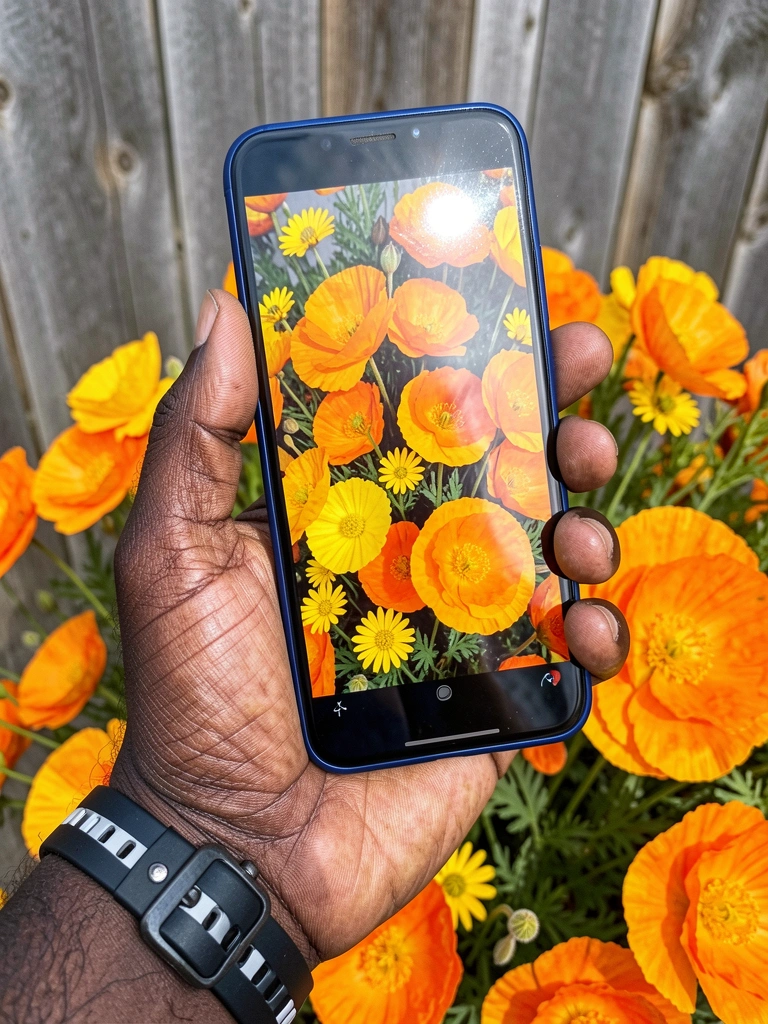
O Google Camera é o aplicativo de câmera desenvolvido pela Google para a linha Pixel. Ele não se limita a controlar o obturador — atua como um pequeno estúdio de pós-produção embutido, tomando decisões em milissegundos. Sua fama veio justamente da capacidade de gerar imagens de alta qualidade mesmo em condições adversas de luz, algo que apps nativos de outras marcas só alcançam com sensores maiores.
Por trás da interface simples, há uma complexa pipeline de machine learning e alinhamento de quadros. O app consegue prever movimento, corrigir tremores e aplicar desfoque seletivo com precisão, tudo isso sem que o usuário precise entender de fotografia.
GCam: a versão modificada para outros Androids
Chamamos de GCam as versões adaptadas do Google Câmera, portadas por desenvolvedores independentes para funcionar em aparelhos de outras fabricantes. Elas carregam a mesma base de processamento, mas recebem ajustes manuais para dialogar com diferentes sensores e chips. O resultado muitas vezes supera o app de fábrica, especialmente em cenários de baixa luz.
Baixar um Google Câmera APK modificado não é ilegal, mas exige atenção: como não está na Play Store, você precisa buscar fontes confiáveis e verificar a compatibilidade com seu modelo exato de smartphone.
Os Pixel têm o app de fábrica
Quem possui um aparelho da linha Pixel encontra o Câmera Pixel pré-instalado e com todas as funções habilitadas. A integração com o chip Tensor garante o melhor desempenho, pois hardware e software foram projetados juntos. Atualizações chegam diretamente pelo sistema, sem necessidade de intervenção.
Samsung, Xiaomi, Motorola: dá para instalar?
A resposta é sim, mas com ressalvas. A GCam funciona em muitos modelos dessas marcas, desde que o processador seja compatível e haja suporte ao Camera2 API — uma interface do Android que permite controle avançado do sensor. Em aparelhos com MediaTek ou chips mais antigos, a experiência pode ser instável. O ideal é pesquisar pelo nome do modelo + ‘GCam’ em fóruns especializados para achar uma versão testada.
Os limites de hardware que você precisa conhecer
Nenhum software faz milagre. Se o sensor físico tiver baixa sensibilidade ou a abertura da lente for muito escura, a GCam vai encontrar barreiras. Night Sight, por exemplo, exige múltiplas capturas com exposição longa — se o processador não der conta, o aplicativo fecha ou entrega fotos tremidas. Entender esses limites evita frustração e ajuda a calibrar expectativas.
Como instalar a GCam com segurança no seu Android
Passo a passo para achar o APK certo
Primeiro, identifique o modelo exato do seu celular e o processador (Snapdragon, Exynos, etc.). Depois, visite sites reconhecidos pela comunidade, como o celsoazevedo.com ou fóruns no XDA Developers. Lá você encontra versões específicas testadas por outros usuários. Baixe o arquivo .apk e, antes de instalar, habilite a opção ‘Fontes desconhecidas’ nas configurações de segurança.
Não instale a primeira versão que aparecer: leia comentários e confira se a câmera auxiliar (macro, grande-angular) funciona naquele build. Uma escolha errada pode resultar em travamentos ou falta de recursos. Por experiência própria, recomendo gastar alguns minutos lendo os relatos de quem já testou no mesmo modelo — esse cuidado evita frustração.
Verificando permissões e protegendo seus dados
Ao abrir o app pela primeira vez, ele pedirá acesso à câmera, microfone e armazenamento. Isso é normal para qualquer aplicativo de fotografia. Desconfie se a GCam solicitar permissões incomuns, como acesso a contatos ou SMS. Mantenha o app atualizado baixando novas versões apenas dos mesmos canais confiáveis.
E se der erro? Soluções rápidas
Erro de ‘câmera parou’ costuma estar ligado a uma configuração incorreta do Camera2 API. Você pode testar se seu aparelho tem suporte total usando apps como ‘Camera2 API Probe’. Se o nível for ‘Limited’, a GCam terá funções cortadas. Outra saída é procurar arquivos de configuração (.xml) que ajustem os parâmetros para seu modelo, carregados diretamente no app.
HDR+ e a mágica da fotografia computacional
O coração do Google Câmera é o HDR+. Ele captura uma rajada de imagens subexpostas, alinha cada pixel, analisa áreas claras e escuras, e constrói uma foto com faixa dinâmica ampliada. O resultado final tem sombras detalhadas e altas luzes sem estouro. Diferente do HDR comum de outros apps, que apenas equaliza tons, o HDR+ reduz ruído e preserva textura — é quase como ter um mini Photoshop em tempo real. Já comparei fotos com HDR comum de outros apps e a diferença em cenas de alto contraste é gritante.
Night Sight: o melhor amigo da fotografia noturna
Night Sight leva o conceito adiante: ele usa tempos de exposição mais longos e um algoritmo de alinhamento baseado em movimento. Se você tremer, o app compensa. Se houver pontos de luz, ele evita que virem borrões. O resultado são fotos noturnas com cores próximas da realidade e ruído controlado, mesmo em ambientes quase escuros.
Modo Retrato, Astrofotografia e outros destaques
O Modo Retrato cria desfoque de fundo realista usando detecção de profundidade via IA, sem precisar de um segundo sensor. Já a Astrofotografia permite capturar estrelas e a Via Láctea com exposições de até quatro minutos, desde que o celular esteja apoiado em um tripé. Recursos como Super Res Zoom e Melhor Foto completam o arsenal, entregando zoom com menos perda de qualidade e a chance de escolher o frame ideal depois do clique.
Respostas para as perguntas mais comuns sobre a GCam
Vale a pena substituir a câmera nativa?
Se você valoriza fotos com menos ruído, cores mais fiéis e um HDR superior, a GCam costuma oferecer um ganho perceptível. Porém, ela pode não ter todos os modos do app de fábrica, como o manual completo ou embelezamento. Muitos usuários mantêm os dois — o nativo para vídeos rápidos e a GCam para fotos que exigem qualidade máxima.
A GCam funciona em qualquer Android?
Não. A compatibilidade depende do nível de suporte ao Camera2 API e da arquitetura do processador. Aparelhos muito antigos ou de marcas com software restritivo podem rodar a GCam com limitações, como falta do Night Sight ou falhas no foco. Antes de instalar, consulte a comunidade para saber a experiência de outros donos do mesmo modelo.
Confesso que, no começo, eu me sentia um invasor ao instalar uma GCam no meu celular principal. A ideia de rodar um APK ‘estrangeiro’ para substituir funções nativas parecia trazer mais dor de cabeça do que benefício. Mas depois de testar com calma, percebi que o ganho na qualidade das fotos noturnas justificava o esforço — e o que parecia um bicho de sete cabeças virou um ritual simples. A grande questão está em entender que a GCam não é um app universal; ela exige um casamento fino entre versão e hardware, e pular essa etapa é o erro mais comum de quem desiste antes da hora.
O processo de captura: várias fotos, uma só imagem
Quando você pressiona o obturador, o Google Câmera não tira uma foto — coleta entre 5 e 15 quadros em rápida sucessão. Cada quadro tem uma exposição ligeiramente diferente, priorizando sombras ou realces. Um algoritmo de alinhamento corrige microtremores, e em seguida uma rede neural avalia cada região da cena, decidindo qual pixel de qual quadro usar. O processamento é tão intenso que, em aparelhos sem suporte total, pode demorar alguns segundos para finalizar a imagem.
O papel do processador e da IA
Esse processamento só é rápido porque os chips modernos possuem unidades de processamento neural dedicadas. Nos Pixel, o Tensor gerencia essa carga com latência mínima; em Snapdragons de gama alta, a GCam também voa. Mas se o seu celular tiver um processador de entrada, o tempo de captura pode aumentar e o aquecimento ser perceptível. A IA entra para identificar rostos, texturas e até o tipo de cena (praia, neve, comida) e ajustar parâmetros automaticamente.
Melhor Foto: escolha o melhor momento
Disponível nos Pixel, o recurso grava um pequeno buffer de quadros antes e depois do disparo, permitindo que você deslize e escolha a expressão mais favorecida. É uma mão na roda para fotos de grupo onde alguém sempre pisca. A análise é feita localmente, sem enviar dados para nuvem.
Câmeras Conectadas: transforme sua GoPro em uma câmera web
Os Pixel mais recentes suportam a conexão com câmeras externas, como GoPro, via Wi-Fi ou cabo USB-C. O Google Câmera transmite o feed ao vivo para apps de videoconferência, mantendo a qualidade superior da lente externa. Esse recurso ainda é limitado a poucos modelos, mas mostra a direção em que a fotografia computacional está indo: integrar dispositivos de forma inteligente.
Controles Pro e desfoque cinematográfico para vídeos
Atualizações recentes trouxeram controles manuais de exposição, foco e balanço de branco para os Pixel 8 e superiores. Com os Controles Pro, você define ISO, velocidade do obturador e temperatura de cor, aproximando-se do que uma DSLR oferece. O desfoque cinematográfico, por sua vez, aplica profundidade de campo em vídeos, mantendo o assunto em foco e desfocando o fundo com suavidade — recurso que ganhou fama no iPhone e agora chega à família Pixel.
Guia de configurações para extrair o máximo da GCam
Ajustes rápidos de exposição e foco
Toque na tela para focar e deslize para cima ou para baixo para ajustar a compensação de exposição. Essa pequena ação resolve a maioria das fotos sub ou superexpostas. Na GCam, você também pode configurar o número de quadros do HDR+ — valores mais altos (até 36) melhoram a qualidade noturna, mas aumentam o tempo de processamento. Para o dia a dia, 15 quadros já trazem excelente resultado.
Perfis de configuração para cada cena
Versões modificadas da GCam permitem criar perfis específicos: um para retratos, outro para paisagens, outro para esportes. Você ajusta nitidez, saturação e redução de ruído de forma independente. Particularmente, gosto de criar um perfil com nitidez mais baixa para retratos, que suaviza a pele sem efeito artificial. Quem fotografa em RAW pode ativar a captura em DNG, preservando todos os dados do sensor para edição posterior no Lightroom. Compensa dedicar uma tarde para testar e salvar essas customizações.
Problemas comuns e como resolver
Por que o app fecha sozinho?
Fechamentos repentinos geralmente indicam incompatibilidade entre a versão da GCam e o hardware. Um sintoma clássico é o app funcionar bem em foto, mas travar ao alternar para vídeo. A solução é testar versões diferentes do APK — builds rotuladas como ‘stable’ costumam ser mais polidas. Limpar o cache do aplicativo também resolve conflitos temporários.
Como escolher a versão certa do APK para o seu modelo
Evite baixar arquivos de sites sem histórico. A comunidade do XDA mantém listas atualizadas com links e comentários. Verifique o nome do desenvolvedor (BSG, Arnova8G2, etc.) e procure por ‘GCam [seu modelo]’ no YouTube ou Telegram. Muitos grupos brasileiros testam e compartilham arquivos de configuração prontos, que você importa com um duplo toque no visor da GCam. Essa ação simples pode poupar horas de tentativa e erro.
O primeiro passo para enxergar diferente
Resumo Prático
- 01A Escolha Certa: Antes de baixar qualquer APK, descubra o nível de suporte ao Camera2 API do seu celular. Se for ‘Level 3’ ou ‘Full’, as chances de sucesso são altas; se for ‘Limited’, prepare-se para funções reduzidas.
- 02Ponto de Atenção: A GCam não substitui um sensor ruim. Se suas fotos nativas já são muito granuladas ou escuras, o app pode melhorar, mas não operar milagres. Observe as limitações do hardware antes de esperar resultados de capa de revista.
- 03Na Prática: Instale a versão mais estável para o seu modelo, carregue um arquivo de configuração testado pela comunidade e comece fotografando à noite com o Night Sight. Compare com o app nativo no mesmo cenário — a diferença vai saltar aos olhos.
Um detalhe que pouca gente percebe é que a qualidade final da GCam depende tanto da versão do APK quanto da temperatura ambiente. Em dias muito quentes, o processador reduz frequência para evitar superaquecimento, o que pode atrasar o HDR+ e gerar fotos levemente tremidas. Fotografar à sombra ou dar intervalos entre os cliques ajuda a manter a consistência.
Você descobriu que o Google Câmera não é um bicho de sete cabeças — é uma ferramenta de fotografia computacional acessível até para quem não tem um Pixel. Com os cuidados certos na instalação e a escolha da versão adequada, suas fotos podem ganhar nitidez, cores e um alcance dinâmico que o app nativo raramente entrega.
Comece hoje: verifique o Camera2 API do seu aparelho, baixe uma versão estável da GCam indicada para o seu modelo e faça o teste noturno. Em menos de cinco minutos, você saberá se o esforço valeu a pena.
O que pouca gente sabe: A GCam pode ser configurada para capturar fotos em RAW silenciosamente, enquanto exibe apenas o JPEG processado. Isso permite que você salve o negativo digital para edições profundas no futuro, sem ocupar espaço extra na galeria imediatamente.
