

Você pegou o celular novo, abriu o app do ChatGPT e, na hora de entrar, percebeu que não lembrava mais qual conta usou. Ou pior: digitou a senha, a tela piscou e voltou para o mesmo lugar. Nada de erro claro. Só um loop silencioso.
Isso não é falta de habilidade. É o jeito que a autenticação foi desenhada — e também o jeito como a gente clica sem prestar atenção na URL. A boa notícia é que existe um caminho limpo para entrar, sem perder o histórico, sem criar conta duplicada e sem virar vítima de clone.
O que vem a seguir é o método que eu uso com meus alunos e colegas de TI. Não é sobre decorar botões. É sobre entender onde mora o erro antes de ele aparecer.
- O login oficial do ChatGPT acontece exclusivamente em chatgpt.com ou no aplicativo legítimo publicado pela OpenAI.
- É possível entrar com e-mail e senha, ou com provedor social (Google, Microsoft, Apple), mas o método precisa ser o mesmo usado no cadastro para não gerar contas separadas.
- A autenticação de dois fatores por TOTP usa código de 6 dígitos com validade de 30 segundos e tolerância de uma geração, e o relógio do dispositivo precisa estar sincronizado.
- Loops de redirecionamento e falhas de autenticação costumam ser causados por cookies corrompidos ou conflito entre o domínio legado chat.openai.com e o atual chatgpt.com, resolvidos com limpeza de cookies ou modo anônimo.
- Confiar na URL e no certificado SSL é obrigatório para evitar páginas clonadas de phishing que roubam credenciais.
- Por que o login em loop acontece justamente quando você mais precisa entrar?
- O que o botão Entrar com Google tem a ver com a criação de duas contas sem você perceber?
- Como recuperar o acesso sem apagar o histórico das suas conversas?
- Qual o passo de 10 segundos que separa a página oficial de um golpe bem feito?
O login esconde mais camadas do que parece
Quando você digita seu e-mail e senha no ChatGPT, não está falando direto com a interface. A autenticação é delegada a um provedor de identidade que valida credenciais, emite tokens e mantém sua sessão viva por meio de cookies. Se qualquer peça dessa engrenagem estiver fora do lugar, o acesso falha sem uma mensagem clara.
Existe também uma diferença brutal entre o domínio legado chat.openai.com e o atual chatgpt.com. Cookies do domínio legado podem entrar em conflito com o novo, criando aquele loop em que você clica em entrar e a página apenas recarrega. É frustrante, mas tem solução simples — depois que você entende o mecanismo.
Mais de um terço dos chamados de suporte de serviços com login próprio são sobre não conseguir entrar. Quase sempre a causa não é a senha errada, mas conflito de cookies e métodos de login divergentes.
Login com conta ChatGPT: o caminho oficial em 5 passos pelo navegador
Antes de qualquer clique, vale entender: a maior parte dos problemas de login nasce na origem do link. Você não precisa decorar atalhos obscuros, apenas seguir uma sequência limpa e validar cada etapa visualmente.
Opinião contra-intuitiva: a internet inteira repete que basta digitar a senha certa. Mas o erro número um é misturar métodos de login ou aterrissar numa página falsa antes mesmo de digitar qualquer coisa. A ordem do acesso importa mais do que a senha em si.
| Tempo Estimado | Custo Estimado | Nível de Dificuldade |
|---|---|---|
| 1 a 3 minutos para login padrão | Gratuito para conta básica; planos pagos opcionais | Fácil |
| Até 10 minutos para recuperação de senha | Gratuito | Moderado (depende de acesso ao e-mail) |
| 20 a 40 minutos para configurar 2FA e resolver loops | Gratuito | Intermediário |
Pré-requisitos antes de começar:
- Um navegador atualizado ou o aplicativo oficial instalado no celular.
- Acesso ao endereço de e-mail usado no cadastro da conta ChatGPT.
- Se a autenticação de dois fatores estiver ativa, um aplicativo autenticador ou códigos de backup à mão.
- Uma conexão estável, de preferência sem VPN ativa durante a primeira tentativa.
Durante todo o processo, aplique o Método Marco de Acesso Consciente: antes de cada toque em botão, respire e confira se a URL na barra começa exatamente com chatgpt.com ou openai.com. Esse hábito de validação visual elimina a maioria dos golpes e loops. Ele é simples, mas foi desenhado para criar uma pausa automática entre a intenção e o clique.
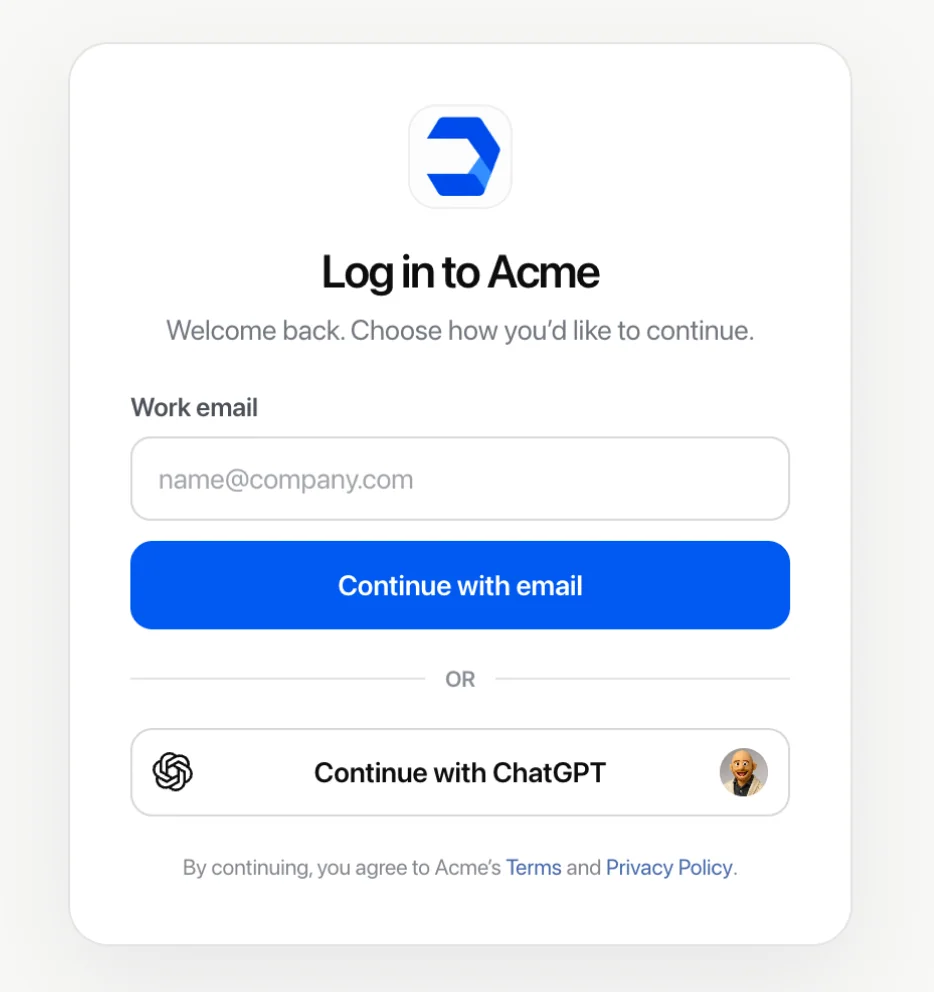
- Digite chatgpt.com na barra de endereço do navegador. Nunca clique em link de e-mail, SMS ou rede social. Digitar manualmente evita redirecionamentos maliciosos.
- Toque no botão Entrar ou Log in. Esse botão leva à página de autenticação oficial. Se aparecer uma tela de cadastro, você está no lugar certo, mas precisa escolher entrar se já tiver conta.
- Escolha o método de login usado no cadastro. Pode ser e-mail e senha, ou conta social (Google, Microsoft ou Apple). Use exatamente o mesmo método para não criar uma conta paralela.
- Se a autenticação de dois fatores estiver ativa, aguarde o código de 6 dígitos. Abra o aplicativo autenticador, copie o número e cole antes que expire. A janela padrão é de 30 segundos.
- Confirme que o login realmente funcionou. Olhe o canto superior direito. Seu avatar deve aparecer; clique nele para ver seu nome ou e-mail. Sessão ativa, missão cumprida.
Passo 1: digite chatgpt.com na barra de endereço — nunca clique em link de mensagem
Digitar manualmente é uma barreira contra phishing. Links em mensagens podem levar a domínios com grafia parecida, como chatgpt-brasil.com ou openai-security-check.net. Ao digitar, você garante o destino exato.
Se o navegador completar automaticamente o endereço, tudo bem. Só não use atalhos de favoritos suspeitos. E nunca aceite redirecionamentos com aviso de sessão expirada pedindo senha de novo.
Passos 2 e 3: botão Entrar e a escolha entre senha, Google, Microsoft ou Apple
A tela de autenticação oferece várias opções. O grande erro aqui é escolher um método diferente do que você usou no cadastro. O sistema trata cada provedor como uma identidade separada, então Google e e-mail são contas distintas.
Se você não lembra qual método usou, faça um teste: tente entrar com cada opção e veja qual exibe seu histórico de conversas. O método correto mostrará seus chats anteriores logo após o login.
Conta gratuita e ChatGPT Plus usam o mesmo login?
Sim. O plano é um atributo da conta, não do método de login. Ao fazer upgrade, você usa a mesma conta e o mesmo histórico.
Passo 4: o código de 6 dígitos quando a autenticação de dois fatores está ativa
Se a autenticação de dois fatores estiver ativa, abra o aplicativo autenticador e digite o código de 6 dígitos. Se o código for recusado, confira a sincronização do relógio do celular. Detalhes na seção sobre autenticação de dois fatores.
Passo 5: como confirmar que o login realmente funcionou
Depois de autenticar, a página deve carregar a interface principal. Seu avatar fica no canto superior direito, em navegadores, ou no menu do aplicativo. Clique nele e procure seu e-mail. Se aparecer, sessão ativa.
Se após alguns segundos a tela voltar para o login, você está diante de um loop de sessão — resolvido na seção de erros abaixo.
Como entrar pelo app no celular (Android e iOS)
No Brasil, mais de 70% dos acessos a assistentes de IA partem de celulares. O aplicativo oficial é o caminho mais limpo, mas exige instalação correta.
Instalação pela Google Play ou App Store e o primeiro acesso
Abra a loja oficial do seu sistema, pesquise ChatGPT e toque em instalar. Confira se o desenvolvedor listado é a OpenAI. Depois de aberto, toque em Entrar e siga os mesmos passos do navegador.
Se você já tem sessão ativa no navegador do mesmo celular, o app pode reconhecer automaticamente e oferecer continuar com a mesma conta. Aceite somente se o e-mail mostrado for o seu.
App e site são a mesma conta? O que acontece com o histórico
Sim, são a mesma conta. O histórico de conversas fica armazenado na nuvem e sincroniza entre dispositivos. Entrar pelo app com as mesmas credenciais dá acesso ao mesmo conteúdo.
Não existe conta separada para Android, iOS ou web. Se você vir histórico vazio, provavelmente usou um método de login diferente.
Use o mesmo método do cadastro: o erro que cria duas contas sem você perceber
Essa é a armadilha mais silenciosa. Ao cadastrar com Google, o sistema cria uma identidade vinculada àquela conta Google. Se depois você tentar entrar com e-mail e senha, o ChatGPT não reconhece as conversas anteriores.
Entrei com Google e depois com e-mail: por que a conta ‘desapareceu’
Nada desapareceu. Você criou, sem querer, uma segunda conta vazia. A original continua existindo, mas vinculada ao login social. Para reencontrá-la, saia e entre novamente com o mesmo provedor do cadastro.
Se você quer unificar, a OpenAI não oferece migração automática de histórico entre métodos. A saída é continuar usando o método original e abandonar o outro.
O login social com Google dá acesso amplo demais à minha conta?
Não. O padrão OAuth permite que você veja exatamente quais permissões estão sendo solicitadas, geralmente apenas nome e e-mail. O provedor social não tem acesso às suas conversas no ChatGPT.
Esqueci a senha: redefinição passo a passo
Recuperar o acesso é rápido se você ainda controla o e-mail cadastrado. Siga esta ordem para não errar.
- Acesse chatgpt.com e toque em Entrar. Depois clique em Esqueci a senha.
- Digite o endereço de e-mail usado na conta. Confira se não há espaços ou erros de digitação.
- Aguarde o e-mail de redefinição. Ele costuma chegar entre 1 e 10 minutos. Verifique também a caixa de spam.
- Clique no link recebido e crie uma nova senha forte. Use pelo menos 12 caracteres, com maiúsculas, minúsculas, números e símbolos.
O e-mail de redefinição não chegou: o que checar nos primeiros 20 minutos
Primeiro, olhe a pasta de spam ou promoções. Depois, confirme se o endereço digitado é exatamente o cadastrado — um caractere trocado já impede a entrega. Se passou de 20 minutos, reenvie o pedido.
Se ainda não chegar, tente de outro navegador ou dispositivo. Redes corporativas podem bloquear links de redefinição.
Redefinir a senha apaga meu histórico de conversas?
Não. Alterar a senha não toca no histórico, nas configurações nem no plano ativo. Apenas invalida sessões antigas, forçando novo login em todos os dispositivos.
ChatGPT não deixa entrar: os erros de autenticação mais comuns e suas soluções
Quando o login falha, a mensagem de erro nem sempre explica a causa real. Aqui estão os cenários mais frequentes e suas correções.
Loop de redirecionamento: quando o cookie do domínio legado briga com o chatgpt.com
O sintoma é clássico: você clica em entrar, a tela pisca e volta para a mesma página. A causa quase sempre é um cookie corrompido do domínio legado chat.openai.com. Limpe os cookies específicos desse domínio ou teste em janela anônima.
Desative temporariamente bloqueadores de anúncio e extensões de privacidade. Alguns interferem na autenticação OAuth.
Erro de excesso de tentativas e o bloqueio temporário
Depois de várias tentativas falhas, o sistema bloqueia o IP por alguns minutos. Espere 15 a 30 minutos antes de tentar de novo. Trocar para a rede móvel (4G/5G) pode contornar o bloqueio, mas não abuse.
Conta não reconhecida mesmo com o e-mail correto
Verifique se você não está tentando entrar com um método diferente do cadastro. O ChatGPT não cruza e-mail com login social automaticamente. Tente todos os métodos até achar o certo.
Código expirado e dispositivo não confiável: o que fazer na hora
Se o código de 6 dígitos aparece como expirado, ative a sincronização automática de data e hora no celular. Se o dispositivo for marcado como não confiável, complete a verificação adicional (como um e-mail de confirmação) e tente novamente.
Como saber se a página de login é a oficial e não um clone
Clones do ChatGPT no Brasil estão cada vez mais sofisticados. A checagem a seguir leva 10 segundos e salva sua conta. Eu mesmo já quase caí em um clone quando estava com pressa; hoje sempre confiro a URL antes de digitar qualquer coisa.
Checagem de URL e certificado em 10 segundos
Olhe a barra de endereço. O domínio deve ser exatamente chatgpt.com ou auth.openai.com. O cadeado de segurança deve estar presente, sem avisos. Clique no cadeado para ver o certificado emitido para OpenAI.
Phishing com falsa IA no Brasil: os sinais que denunciam o golpe
Páginas falsas costumam usar urgência (sua conta será bloqueada), pedir mais do que senha (código de backup, número de cartão) ou ter erros sutis no layout. Desconfie de qualquer link recebido por mensagem, mesmo que pareça oficial.
Computador compartilhado: como sair da conta e encerrar a sessão
Em computador de lan house, escritório ou biblioteca, sair corretamente evita que outra pessoa acesse seu histórico.
Sair de todos os dispositivos de uma vez
Vá em configurações, segurança e procure a opção de encerrar todas as sessões ativas. Isso revoga os tokens de acesso em todos os aparelhos. Depois, faça login novamente apenas nos seus dispositivos.
Confesso que demorei para levar a sério a verificação em duas etapas. Achava que era burocracia para quem tinha algo a esconder. Até que um aluno perdeu o celular e ficou dias fora da própria conta. Aí entendi que o problema não é a senha, é a ausência de um plano de recuperação.
Depois de guiar dezenas de pessoas, percebi que quem entende o porquê de cada camada de segurança comete menos erros. O login parece simples, mas o que vem depois — manter o acesso sem ficar refém do próprio celular — é onde a maioria tropeça.
Ativar autenticação de dois fatores: o passo a passo que quase todo mundo adia
A autenticação de dois fatores adiciona uma camada extra além da senha. Mesmo que alguém descubra sua senha, não consegue entrar sem o código temporário. A ativação leva menos de cinco minutos. Na minha experiência, quem ativa a autenticação de dois fatores raramente perde acesso por senha vazada.
O caminho é: entre na conta, vá em configurações de segurança e procure por autenticação de dois fatores. O sistema vai pedir que você configure um aplicativo autenticador e, em seguida, gere códigos de backup.
TOTP na prática: os 30 segundos de validade e o relógio do celular
O código TOTP muda a cada 30 segundos. A validade é curta, então a sincronização do relógio é crítica. Se o aparelho estiver atrasado, o código chega expirado.
Ative a sincronização automática de data e hora nas configurações do sistema. Em viagens, lembre-se de que o fuso horário pode afetar o relógio interno.
Perdi o celular com o autenticador: dá para recuperar o acesso?
Sim, desde que você tenha guardado os códigos de backup gerados na ativação. Cada código de uso único permite entrar mesmo sem o autenticador. Se não tiver os códigos, será necessário entrar em contato com o suporte da OpenAI e comprovar a identidade.
Códigos de backup: onde guardar sem virar alvo fácil
Guarde uma cópia em papel, fora de casa, e outra no cofre de senhas de um familiar de confiança. Não deixe os códigos no mesmo celular que pode ser perdido junto com o autenticador.
Evite fotos na galeria acessível pelo celular. Se alguém desbloquear seu aparelho, terá os códigos e a sessão.
E se eu suspeitar que invadiram minha conta?
Mude a senha imediatamente, ative a autenticação de dois fatores se não estiver ativa e encerre todas as sessões ativas nas configurações de segurança. Depois, revise os dispositivos conectados.
Passkey e login sem senha: quando a biometria substitui a digitação
Passkeys usam criptografia assimétrica: o segredo fica no dispositivo, e o site guarda apenas a chave pública. Isso elimina a senha e resiste a phishing, porque a autenticação só funciona no domínio legítimo.
Como cadastrar uma passkey no celular e no desktop
No celular, entre nas configurações de segurança da conta e escolha a opção de adicionar passkey. O sistema vai pedir biometria ou PIN. No desktop, o navegador pode usar a passkey do celular via QR code.
Login corporativo com SSO: por que sua conta de trabalho não mostra campo de senha
Contas de empresas usam Single Sign-On: a autenticação é feita pelo provedor de identidade da organização. Em vez de senha, você é redirecionado para a tela do seu trabalho.
Quando o SSO bloqueia o acesso à conta pessoal
Se você tem uma conta pessoal e uma corporativa no mesmo navegador, pode haver conflito. Saia da conta de trabalho ou use um perfil de navegador separado para acessar a conta pessoal.
Wi-Fi público, 4G instável e VPN: quando a rede derruba o login
Redes instáveis ou VPNs podem disparar verificações de segurança adicionais, como CAPTCHAs. O IP compartilhado de uma VPN pode estar marcado como suspeito. Prefiro não usar VPN durante o login; se o acesso falhar, desligo a VPN e tento novamente.
Modo anônimo e bloqueadores de anúncio como teste rápido
O modo anônimo inicia sem cookies e extensões. Se o login funcionar lá, o problema está nas extensões ou nos cookies do perfil normal. Desative bloqueadores de anúncio para o domínio da conta.
Como trocar o e-mail da conta e migrar o login para outro endereço
Nas configurações de conta, você pode adicionar um novo e-mail, verificar a propriedade e defini-lo como principal. O endereço antigo deixa de ser usado para login, mas o histórico permanece intacto. Eu costumo fazer essa troca em um dia tranquilo, porque os e-mails de verificação chegam em sequência.
O que mudou no login de contas de IA em 2026
Passkeys e login sem senha ganharam tração como resposta ao phishing. Contas corporativas com SSO deixaram de ser exclusivas de grandes empresas. E o e-mail mágico, com link único de acesso, aparece com mais frequência.
O que fazer quando o login falha
Resumo Prático · Passo a Passo
- 01O essencial: use sempre o endereço digitado manualmente, nunca clique em links recebidos por mensagem.
- 02Erro comum: misturar métodos de login (Google com e-mail) é o erro que mais gera conta duplicada e histórico sumido.
- 03Dica extra: guarde os códigos de backup da autenticação de dois fatores em local físico, fora do celular, para recuperar acesso rapidamente.
Um detalhe que quase ninguém percebe: a sessão do ChatGPT expira de forma independente em cada dispositivo, e não existe um botão global de manter conectado para sempre. O tempo de inatividade padrão costuma ser de alguns dias, mas a OpenAI pode reduzir esse período por segurança. Por isso, se você usa em computador público, encerre a sessão manualmente em vez de confiar no fechamento da aba.
Você acabou de dominar um processo que muitos tratam como banal, mas que esconde armadilhas sérias de segurança e usabilidade. Ter esse conhecimento não é exagero; é o mínimo para proteger seu histórico e sua identidade digital.
Agora coloque em prática: abra o navegador, digite chatgpt.com e siga o caminho que aprendeu. Se travar, você já sabe onde olhar. Não deixe para testar a recuperação de senha no dia em que estiver sem tempo.
Confie no seu método, mas confie ainda mais na verificação visual. A cada login, a URL honesta é o primeiro sinal de que você está no lugar certo.
Detalhe que quase ninguém considera: as sessões ativas são gerenciadas por tokens de curta duração e cookies de longa duração. Você pode sair de um dispositivo específico sem afetar os demais, e a lista de sessões ativas nas configurações mostra exatamente onde sua conta está aberta. Esse painel é o melhor detector de invasão que ninguém usa.
