

O download seguro do Windows Server 2022 começa no Microsoft Evaluation Center, o canal oficial que libera a ISO para avaliação gratuita por 180 dias.
Você pesquisa no horário de almoço, acha um site com nome parecido, baixa um arquivo de 5 GB e, no meio da instalação, o disco some ou a tela fica preta. Esse cenário é mais comum do que parece e geralmente nasce de uma premissa falsa: achar que qualquer arquivo com o nome certo é o oficial e que não há diferença entre as edições.
A decisão correta passa por escolher entre Standard e Datacenter, entre Server Core e Desktop Experience, e por validar o hash da imagem antes de gravar o pendrive. São esses três pontos que separam um laboratório funcional de uma tarde perdida.
- O Microsoft Evaluation Center é o único canal oficial para baixar a ISO de avaliação do Windows Server 2022, com licença gratuita por 180 dias.
- A edição Standard é adequada para a maioria dos laboratórios e servidores físicos com até duas máquinas virtuais; a Datacenter é indicada para ambientes com muitas VMs no mesmo host.
- Server Core economiza memória e reduz a superfície de ataque, enquanto Desktop Experience traz a interface gráfica familiar, consumindo mais recursos.
- Antes de gravar a mídia, valide o hash SHA-256 do arquivo baixado; a ISO GA original tem cerca de 5,2 GB e a instalação mínima exige 32 GB de disco.
Onde baixar a ISO oficial do Windows Server 2022 com segurança
Existem dois canais oficiais de mídia: a ISO LTSC, baixada como arquivo, e as imagens prontas de nuvem do Azure Marketplace. A versão LTSC é a mais conhecida e a que aparece na maioria dos tutoriais, mas as imagens de nuvem, com revisões mensais embutidas, têm ganhado espaço para ambientes de teste.
A procedência do arquivo é o ponto que quase ninguém considera. Uma ISO adulterada pode instalar normalmente e entregar um sistema comprometido desde o primeiro logon. A conferência do hash SHA-256 não é burocracia: é a única garantia de que o binário não foi modificado entre o servidor da Microsoft e o seu disco.
Antes de gravar qualquer pendrive, confira o hash SHA-256 do arquivo baixado; se não bater com o valor publicado, não continue a instalação.
A única fonte oficial para baixar a ISO de avaliação é o Microsoft Evaluation Center, que não exige pagamento e libera o arquivo completo. Eu costumo indicar essa opção para a maioria dos laboratórios, porque a instalação limpa dá mais controle sobre cada etapa.
Microsoft Evaluation Center: o canal oficial e gratuito
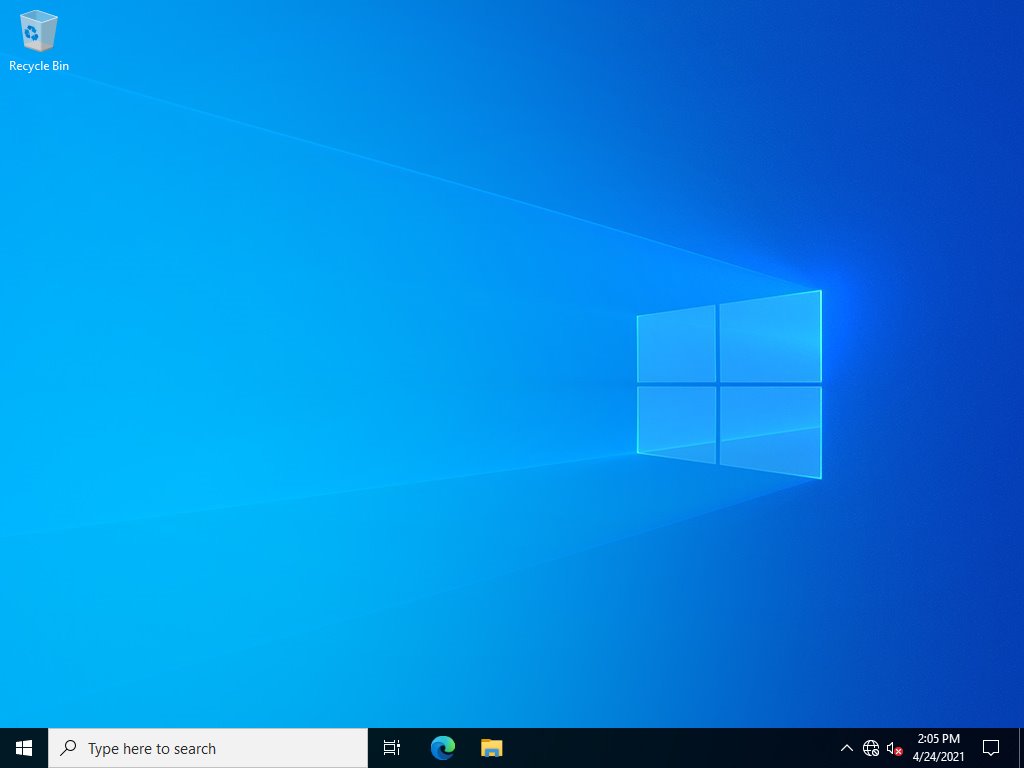
O Microsoft Evaluation Center é o portal da Microsoft para avaliações de produtos. Nele, você encontra o Windows Server 2022 nas edições Standard e Datacenter, no formato ISO, com idioma selecionável. O site exige um cadastro rápido e, após o login, o download começa na hora.
Azure Marketplace: imagens prontas para nuvem
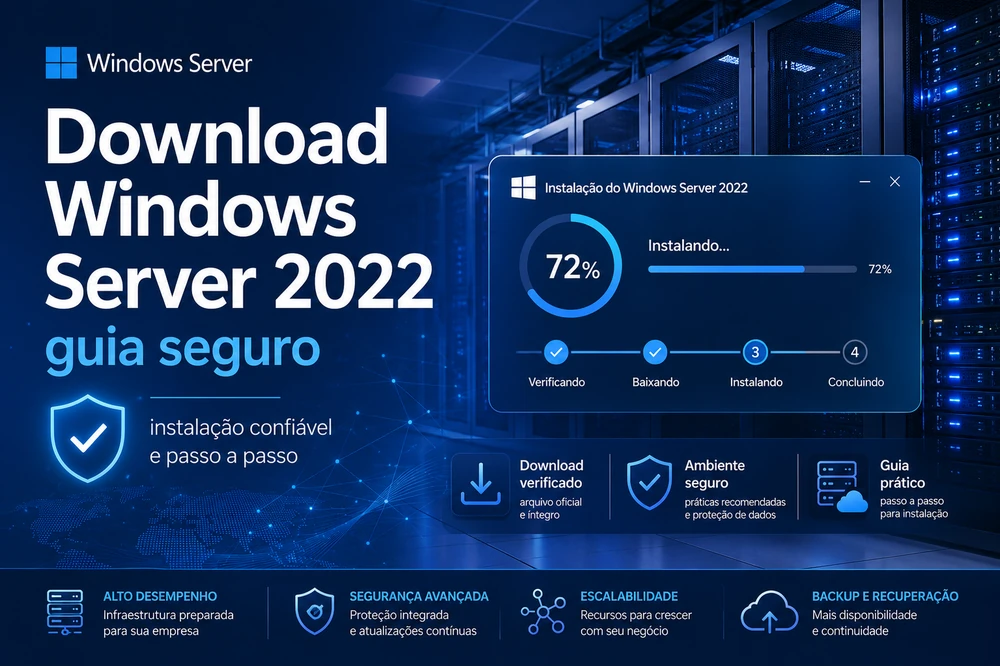
O Azure Marketplace oferece imagens prontas de máquina virtual do Windows Server 2022, que já vêm com as atualizações mais recentes aplicadas. Essas imagens são úteis para subir servidores na nuvem sem passar pela instalação manual.
Canal por volume e assinaturas: quando usar cada um
O canal por volume é o caminho de empresas que compram licenças em quantidade, normalmente com um contrato de licenciamento. As assinaturas de desenvolvedor dão acesso a mídias para testes e desenvolvimento, sem custo adicional para quem estuda.
Qual edição escolher: Standard, Datacenter ou avaliação?
A licença de avaliação cobre as duas edições e serve para testes, mas a escolha entre Standard e Datacenter define quantas máquinas virtuais você pode rodar no mesmo host. Na prática, quem monta homelab raramente precisa de Datacenter, a menos que queira simular densidade de VMs.
Diferenças reais entre Standard e Datacenter
A diferença crítica está no licenciamento de virtualização. A edição Standard permite rodar duas máquinas virtuais do Windows Server no mesmo host físico sem licenças adicionais. A Datacenter permite virtualização ilimitada no host licenciado, o que faz sentido para servidores com muitas VMs.
Licença de avaliação: 180 dias para testar sem custo
A licença de avaliação tem validade de 180 dias e libera todas as funcionalidades da edição escolhida. Após esse período, o sistema continua funcionando, mas passa a exigir ativação para receber atualizações. A avaliação já vem pré-ativada e o prazo começa a contar a partir da instalação.
Licenciamento OEM, por volume e por assinatura: impactos no download
O canal OEM vem pré-instalado em servidores de fabricantes e não oferece mídia de download avulsa para reinstalação. O canal por volume disponibiliza mídias personalizadas no portal de licenciamento. A assinatura de desenvolvedor permite baixar ISOs e imagens para fins de estudo, sem comprar licença.
Server Core ou Desktop Experience: qual instalação combina com seu cenário?
A primeira escolha na instalação é entre Server Core, que não tem interface gráfica, e Desktop Experience, que inclui a área de trabalho do Windows. Eu prefiro Server Core para estudar, mesmo com a curva de PowerShell, porque força o aprendizado dos comandos que o mercado cobra.
Server Core: leve, seguro e sem interface gráfica
O Server Core elimina o shell gráfico e reduz o consumo de memória para menos de 512 MB em repouso. Ele também diminui a superfície de ataque, porque há menos componentes para explorar. A administração é feita por PowerShell, linha de comando e ferramentas remotas.
Desktop Experience: a interface familiar do Windows
O Desktop Experience traz a interface completa, com menu Iniciar, Explorer e a possibilidade de instalar aplicativos com interface gráfica. O custo é maior consumo de memória, exigindo 2 GB no mínimo, e uma superfície maior para vulnerabilidades.
Como decidir entre as duas opções
Para quem está aprendendo e não tem familiaridade com PowerShell, o Desktop Experience reduz a curva inicial. Para servidores de produção que só rodam serviços como Active Directory, DNS ou arquivos, o Server Core é a escolha mais enxuta e segura.
Requisitos de hardware reais para instalar o Windows Server 2022
Os números mínimos oficiais são 1,4 GHz de processador, 512 MB de RAM para Server Core e 2 GB para Desktop Experience, com 32 GB de disco. Na prática, o uso confortável exige mais. Já vi laboratório travar por disco de 32 GB cheio; eu não monto mais VM com menos de 40 GB.
Mínimos oficiais vs. recomendados para uso prático
O mínimo oficial é suficiente apenas para instalar e ver o sistema subir. Para um laboratório com algumas VMs ou serviços, o recomendado é processador de 2 GHz ou mais, 4 GB de RAM no host e disco SSD de 40 GB ou mais, especialmente se for instalar atualizações.
TPM 2.0 e Secure Boot: obrigatórios ou recomendados?
TPM 2.0 e Secure Boot são recomendados para recursos de segurança como Secured-core, mas não bloqueiam a instalação. Você consegue instalar o sistema sem TPM, porém perderá algumas proteções de núcleo baseadas em virtualização.
Espaço em disco: 32 GB é suficiente?
32 GB é o piso absoluto, mas a primeira rodada de atualizações acumulativas pode consumir vários gigabytes adicionais. Para evitar surpresas, planeje pelo menos 40 GB de disco livre antes de iniciar a instalação.
Como baixar e verificar a integridade da ISO
O download da ISO já foi coberto na seção anterior, mas a etapa que separa um ambiente confiável de um risco é a conferência do hash SHA-256. Vamos direto ao que interessa.
Conferindo o hash SHA-256: garantia de arquivo oficial
Com o arquivo no disco, abra o PowerShell e execute Get-FileHash -Algorithm SHA256 'caminho\arquivo.iso'. Compare o valor gerado com o hash publicado na página de download. Se não bater, o arquivo foi corrompido ou adulterado e deve ser descartado.
Confesso que já perdi uma tarde inteira por pular a verificação de hash. A ISO veio de um link alternativo, a instalação travou em 62% e eu fiquei tentando entender se era o pendrive, o disco ou a placa-mãe. O erro não estava no hardware; estava na origem do arquivo.
Tamanho do arquivo e tempo de download conforme a conexão
A mídia GA original tem cerca de 5,2 GB, enquanto as imagens multilíngues chegam perto de 9,5 GB. Em uma conexão de 100 Mbps, 5 GB baixam em aproximadamente sete minutos, mas a velocidade real pode ser menor por limitação do servidor ou da rede local.
Criando mídia bootável: pendrive com Rufus, Ventoy ou DVD
Para instalar o Windows Server 2022 em um computador físico, você precisa de uma mídia bootável; o pendrive é o método mais rápido e confiável hoje.
Rufus: o método mais rápido para pendrive
O Rufus é uma ferramenta gratuita para Windows que grava a ISO em um pendrive e o torna inicializável. Basta selecionar o arquivo, escolher o esquema de partição UEFI e clicar em Iniciar. O processo leva poucos minutos.
Ventoy: múltiplas ISOs no mesmo pendrive
O Ventoy permite colocar várias ISOs em um único pendrive e escolher qual iniciar no boot, sem regravar. É útil para quem testa várias versões do Windows Server ou carrega também ISOs de hipervisores como Proxmox VE.
Alternativa: gravação em DVD (quando faz sentido)
O DVD raramente compensa hoje, porque a leitura é mais lenta e a mídia tem capacidade próxima de 4,7 GB, insuficiente para a ISO GA de 5,2 GB. Só faz sentido em hardware muito antigo que não dá boot por USB.
Instalando o Windows Server 2022 passo a passo
O processo de instalação é semelhante ao do Windows 10, mas com etapas específicas para escolher edição e tipo de instalação. Eu prefiro instalar primeiro em máquina virtual, porque errar não compromete o PC principal.
Instalação em máquina virtual (Hyper-V, VirtualBox, Proxmox)
Crie uma máquina virtual com 2 vCPUs, 4 GB de RAM e disco virtual de 40 GB. Anexe a ISO, dê boot pela mídia e siga o assistente. Em Hyper-V e Proxmox, a integração com drivers é melhor; no VirtualBox, instale os convidados adicionais após o primeiro logon.
Instalação em notebook ou PC comum para estudos
Qualquer notebook x64 com 4 GB de RAM e 40 GB de disco livre pode rodar o Windows Server, desde que você selecione Server Core para economizar recursos. Desative o Secure Boot se a ISO não reconhecer a assinatura, mas isso reduz a segurança.
Instalação em servidor físico: cuidados com drivers e firmware
Em servidor físico, atualize o firmware e baixe os drivers de storage e rede do fabricante antes de iniciar. A instalação pode travar se o controlador RAID não tiver driver incluído na ISO; nesse caso, forneça o driver por pendrive durante o setup.
Ativação e licenciamento: o que fazer após a instalação
Após a instalação, o sistema pode ser usado sem ativação por 180 dias na versão de avaliação; depois disso, é preciso inserir uma chave válida.
Licença de avaliação: prazo, ativação e expiração
A avaliação não exige chave e já vem pré-ativada. O prazo de 180 dias começa a contar a partir da instalação, e a tela de propriedades do sistema exibe quantos dias restam. Quando o prazo termina, o sistema continua iniciando, mas passa a exibir avisos de ativação e pode parar de receber atualizações críticas. Para continuar, insira uma chave válida ou reinstale.
Ativação por KMS: como funciona em ambiente corporativo
Em empresas, a ativação por KMS usa um servidor interno que distribui licenças de volume. Os clientes apontam para o servidor KMS e renovam a ativação periodicamente, sem contatar a Microsoft a cada vez.
Isto cobre o essencial. Agora, as dúvidas mais comuns.
Perguntas frequentes sobre download e instalação
As respostas diretas para as perguntas mais comuns evitam retrabalho.
O download do Windows Server 2022 é gratuito?
Sim, a versão de avaliação baixada do Microsoft Evaluation Center é gratuita por 180 dias. Depois disso, é necessária uma licença paga para continuar com atualizações e conformidade.
Dá para instalar sem internet durante o processo?
Sim, a instalação offline funciona bem: o assistente não exige conexão. Porém, após o primeiro logon, o sistema procurará atualizações e drivers, e sem internet você perderá correções importantes.
Consigo instalar em um PC comum ou notebook?
Sim, desde que o processador seja x64 e haja pelo menos 512 MB de RAM para Server Core ou 2 GB para Desktop Experience. Discos SSD com 40 GB ou mais garantem folga para atualizações.
O idioma do download muda o tamanho do arquivo em gigabytes: a mídia GA em inglês tem cerca de 5,2 GB, enquanto a multilíngue pode passar de 9 GB. Escolher o idioma certo antes de clicar economiza tempo e disco.
Se você chegou até aqui, já tem o caminho oficial, a escolha de edição e o cuidado com o hash. Esses três pilares eliminam a maioria dos erros que travam a instalação na metade.
Comece hoje: baixe a ISO do Microsoft Evaluation Center, valide o SHA-256, escolha Server Core e suba uma máquina virtual com 40 GB de disco. O laboratório estará pronto para os primeiros testes.
Não espere o prazo de avaliação vencer para descobrir o que fazer. Anote a data de instalação e, se precisar, planeje a chave ou a reinstalação com antecedência.
O que pouca gente sabe: A escolha do idioma no download altera o tamanho do arquivo em vários gigabytes; muita gente baixa a mídia multilíngue sem necessidade e consome disco e tempo à toa.
