


Seu PC está com a placa de vídeo travando em jogos ou o áudio simplesmente sumiu? Pois é, muitas vezes a culpa é de drivers desatualizados ou corrompidos, e você nem imagina. O Driver Booster promete resolver isso com um clique, mas será que vale a pena confiar num software automático para algo tão crítico?
Vamos combinar: ninguém quer perder horas caçando drivers manualmente em sites de fabricantes. Mas a praticidade tem um preço, e é sobre isso que vamos falar. Descubra como o Driver Booster realmente funciona, seus riscos e se ele é a solução ideal para o seu caso.
Por que seu Windows precisa de um gerenciador de drivers como o Driver Booster
Manter os drivers atualizados é essencial para o desempenho e a estabilidade do PC, especialmente em tarefas como jogos, edição de vídeo ou simples navegação. Drivers obsoletos ou corrompidos causam desde quedas de FPS até telas azuis, e o Driver Booster se destaca por escanear o sistema e identificar esses problemas em segundos. Com um banco de dados de mais de 6,5 milhões de drivers de mais de 1200 marcas, a ferramenta promete compatibilidade ampla e segurança com certificação Microsoft WHQL.
No entanto, a versão gratuita limita a velocidade de download e o acesso total ao banco, enquanto a versão PRO, por cerca de R$ 110 anuais, oferece atualizações em tempo real e backups automáticos. Apesar da praticidade, a comunidade técnica recomenda cautela: softwares automáticos podem instalar versões genéricas ou causar conflitos. Por isso, muitos preferem alternativas como o Snappy Driver Installer Origin (SDIO) ou baixar drivers diretamente do fabricante, especialmente para componentes críticos como placa de vídeo e chipset.
Driver Booster em 2026: A Revolução na Manutenção de Drivers ou um Risco Velado?

No cenário tecnológico de 2026, a manutenção de computadores se tornou uma tarefa cada vez mais automatizada, e o Driver Booster, da IObit, figura como um dos protagonistas nesse movimento. Este software se propõe a simplificar a gestão de drivers, aqueles pequenos programas essenciais que permitem a comunicação entre o hardware do seu PC e o sistema operacional Windows. A promessa é clara: um clique e seus drivers estarão atualizados, corrigindo falhas e, quem sabe, turbinando o desempenho. Mas será que essa praticidade vem sem um preço? Vamos dissecar o que o Driver Booster oferece e quais as considerações importantes para você, usuário atento.
| Característica | Detalhe |
| Desenvolvedor | IObit |
| Função Principal | Atualização automática de drivers Windows |
| Banco de Dados | +6,5 milhões de drivers, +1200 marcas |
| Segurança | Certificação Microsoft WHQL, Revisão IObit |
| Versões | Free (essencial), PRO (avançada) |
| Custo Anual (PRO estimado) | R$ 110,00 |
| Recursos Adicionais | Otimização para jogos, correção de problemas comuns |
| Comunidade de Usuários Avançados | Recomenda cautela, prefere drivers oficiais ou SDIO |
Atualizar Drivers PC com Segurança
Manter os drivers do seu PC atualizados é crucial para a estabilidade e o bom funcionamento do sistema. Drivers obsoletos podem causar desde lentidão até falhas completas em componentes como a placa de vídeo ou o som. O Driver Booster se posiciona como uma solução rápida para esse problema, utilizando um vasto banco de dados para encontrar as versões mais recentes. A empresa garante que os drivers passam por testes rigorosos, incluindo a certificação Microsoft WHQL, o que, em teoria, assegura um nível de segurança contra malware e instabilidade. No entanto, a comunidade de TI frequentemente debate a confiabilidade de softwares de terceiros para essa tarefa, preferindo, em muitos casos, o método tradicional.
Manutenção de Drivers Windows
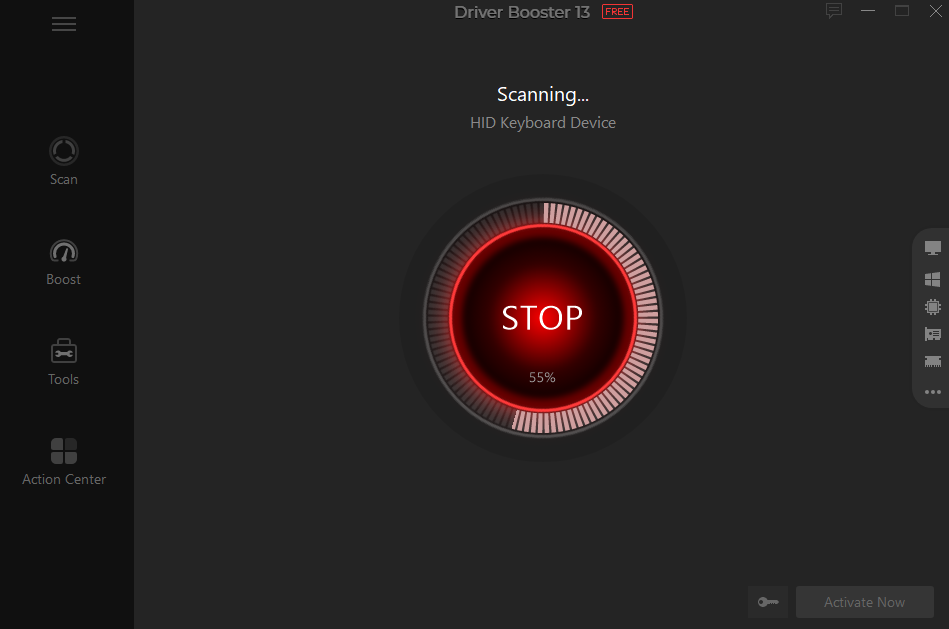
A manutenção de drivers no Windows pode ser um processo tedioso se feito manualmente. O sistema operacional nem sempre notifica sobre atualizações importantes, e a busca individual por cada driver no site do fabricante demanda tempo e conhecimento técnico. Ferramentas como o Driver Booster automatizam essa varredura, identificando drivers ausentes, desatualizados ou corrompidos. Essa praticidade é o grande apelo do software, especialmente para usuários que não desejam se aprofundar nos detalhes técnicos de cada componente de hardware. A proposta é centralizar a gestão, oferecendo um painel único para todas as atualizações necessárias.
Leia também: TIM Passo Fundo: 8 Informações Essenciais (Lojas, 5G, Telefones)
Drivers Obsoletos: Como Identificar
Drivers obsoletos são um dos principais vilões da performance e da estabilidade de um computador. Eles podem gerar conflitos, causar erros em aplicativos, e até mesmo impedir que novos jogos ou softwares rodem corretamente. A identificação manual envolve verificar o Gerenciador de Dispositivos do Windows, procurando por ícones de alerta ou verificando as versões dos drivers instalados e comparando-as com as disponíveis nos sites dos fabricantes. O Driver Booster simplifica drasticamente esse processo ao realizar um escaneamento completo e apresentar uma lista clara dos drivers que precisam de atenção, categorizando-os por nível de urgência ou importância.
Drivers Corrompidos: Soluções Práticas
Quando um driver está corrompido, o hardware associado a ele pode parar de funcionar ou apresentar comportamento errático. Isso pode se manifestar como falhas de áudio, problemas de vídeo, instabilidade na conexão de rede, ou até mesmo telas azuis da morte. O Driver Booster promete resolver esses problemas de forma direta, oferecendo a reinstalação ou atualização do driver corrompido. Em vez de navegar por fóruns técnicos buscando soluções complexas, o software busca entregar uma correção rápida e eficaz. Para muitos usuários, essa capacidade de resolver problemas de áudio e vídeo de forma ágil é um diferencial significativo.
Otimização de Desempenho com Drivers
Além da correção de problemas, o Driver Booster também foca na otimização de desempenho, especialmente para gamers. A versão PRO, por exemplo, inclui funcionalidades que visam melhorar a experiência em jogos, como o modo de jogo que silencia notificações e otimiza recursos do sistema. A atualização de drivers, em si, já contribui para o desempenho, pois as versões mais recentes frequentemente trazem melhorias de eficiência e compatibilidade com novas tecnologias. Um driver de placa de vídeo atualizado, por exemplo, pode significar um ganho notável em taxas de quadros por segundo (FPS) em títulos exigentes.
A busca por ferramentas como o Driver Booster geralmente é motivada por problemas específicos no PC, como falta de áudio, vídeo travando ou instabilidade geral do sistema. A promessa de solução rápida atrai muitos usuários.
Alternativas ao Driver Booster
Apesar da popularidade do Driver Booster, a comunidade de usuários avançados e especialistas em tecnologia frequentemente aponta para alternativas mais seguras ou transparentes. A principal recomendação é sempre buscar os drivers diretamente nos sites oficiais dos fabricantes de hardware (NVIDIA, AMD, Intel, Realtek, etc.). Essa abordagem garante que você está instalando o software exato para o seu componente, sem intermediários. Para quem busca uma solução automatizada, mas com maior controle e foco em código aberto, existem outras opções no mercado que podem ser consideradas.
Leia também: Baixar Driver Booster: Guia Seguro com o que Ninguém Te Conta
Snappy Driver Installer Origin vs Driver Booster
O Snappy Driver Installer Origin (SDIO) é frequentemente citado como uma alternativa de código aberto e mais transparente ao Driver Booster. Enquanto o Driver Booster oferece uma interface amigável e um processo de um clique, o SDIO exige um pouco mais de conhecimento técnico, mas dá ao usuário maior controle sobre o processo de instalação e a seleção dos drivers. O SDIO não exibe anúncios e não tenta instalar softwares adicionais, algo que alguns usuários relatam como uma experiência negativa com outras ferramentas. A escolha entre eles depende do seu nível de conforto técnico e da sua prioridade entre conveniência e controle total.
Driver Booster Pro: Vale a Pena?
A versão paga do Driver Booster, a PRO, desbloqueia recursos como atualizações em tempo real, backups automáticos de drivers e maior velocidade de download. Para usuários que enfrentam problemas constantes com drivers ou que desejam a máxima conveniência, o investimento anual estimado em R$ 110,00 pode parecer justificável. A capacidade de criar backups automáticos é um ponto forte, pois permite reverter para uma versão anterior caso uma nova atualização cause instabilidade. Contudo, a decisão de investir na versão PRO deve ponderar se os recursos adicionais realmente agregam valor à sua experiência, comparado às alternativas gratuitas ou ao método manual.
O Veredito do Especialista: Conveniência versus Controle
O Driver Booster em 2026 continua sendo uma ferramenta poderosa para quem busca simplificar a manutenção de drivers no Windows. Sua interface intuitiva e a promessa de um clique para resolver problemas de hardware são inegavelmente atraentes. A vasta base de dados e os testes de segurança implementados pela IObit oferecem uma camada de confiança. No entanto, é fundamental que você, como usuário, esteja ciente dos debates na comunidade técnica. A preferência por drivers oficiais dos fabricantes ou por alternativas de código aberto como o Snappy Driver Installer Origin (SDIO) ainda é vista por muitos como o caminho mais seguro e com maior controle. Se você busca praticidade acima de tudo e confia nos protocolos de segurança da IObit, o Driver Booster pode ser um aliado. Caso contrário, um pouco mais de pesquisa e o uso dos canais oficiais dos fabricantes garantem a integridade do seu sistema. A escolha final reside em equilibrar a conveniência oferecida pela automação com a segurança e o controle que você deseja ter sobre o seu PC.
Driver Booster Free Tudo Sobre Driver Booster
Leia também: Driver Booster 10: Seu PC Lento Vai Virar Foguete em 15 Minutos
Seu Plano de Ação em 3 Passos com o Driver Booster
Passo 1: Configure o software para evitar surpresas
Antes de escanear, vá até as configurações do Driver Booster e desabilite a opção de instalar programas adicionais. Isso impede que ferramentas como o IObit Uninstaller ou Malware Fighter sejam baixadas junto com as atualizações.
Passo 2: Faça um ponto de restauração antes de atualizar
O Windows permite criar um ponto de restauração manualmente. Use essa ferramenta antes de iniciar o processo, assim você pode reverter qualquer driver problemático sem dor de cabeça.
Passo 3: Priorize a versão PRO para backups automáticos
Se você planeja usar o software com frequência, o plano PRO vale o investimento. Ele oferece backup automático dos drivers antigos, o que é essencial para manter a estabilidade do sistema.
Perguntas Frequentes sobre o Driver Booster
O Driver Booster é seguro para usar?
Sim, desde que você baixe a versão oficial do site da IObit e desative a instalação de softwares extras. O banco de dados deles é testado e certificado pela Microsoft WHQL, minimizando riscos.
Posso confiar nas atualizações para drivers de placa de vídeo?
Para drivers críticos como GPU, prefira baixar diretamente do site da NVIDIA ou AMD. O Driver Booster é mais indicado para periféricos e componentes menos sensíveis.
Vale a pena pagar pela versão PRO?
Se você atualiza drivers com frequência, sim. O PRO oferece backups automáticos e downloads mais rápidos, mas para uso esporádico a versão gratuita já resolve.
O Driver Booster é uma ferramenta prática, mas exige cuidados para não causar instabilidade. A chave está em usá-lo com critério, sempre priorizando backups e evitando instalações automáticas.
Comece hoje mesmo configurando o software e criando um ponto de restauração. Em minutos, você terá um PC mais estável sem complicação.
No futuro, a tendência é que sistemas operacionais integrem cada vez mais a gestão de drivers nativamente. Até lá, ferramentas como essa continuam sendo um atalho útil para quem busca praticidade.
